Teams 管理者のすべて|役割・権限・設定・確認方法まで完全ガイド
2026.06.12
初めてでもわかる!Teams 管理者のすべて|役割・権限・設定・確認方法まで完全ガイド
※ 本記事の内容は 2026年6月時点の情報です。Microsoft の仕様変更により画面名や設定パスが変わる場合があります。最新情報は Microsoft Learn(Teams) でご確認ください。
目次
はじめに
「Teams の管理を任されたものの、ログイン・役割・設定・確認…と覚えることが多すぎて、結局どこから手をつければいいのか分からない」—管理担当になりたての頃は、筆者も同じところで立ち止まりました。情報が断片的に散らばっていて、全体像がつかめないのが一番つらいところです。
このガイドは、次のような方を想定しています。
- Microsoft 365 を導入・運用していて、Teams 管理を担当することになった情シス担当者
- 急に管理を任されたが、何をどの順番で押さえればよいか分からない方
- 個別の操作よりも先に、Teams 管理の全体像を一度整理しておきたい方
本ページは、Teams 管理に関する 8 つのテーマの要点をまとめた総合ガイドです。このページだけでも各テーマのポイントは押さえられます。具体的な操作手順など、より詳しい情報が必要な場合は各記事へお進みください。気になるテーマから読んでも、上から順に読んでも構いません。おすすめの読む順番はページ末尾の「まとめ」で紹介しています。
【用語メモ】テナント
「テナント」とは、組織ごとに割り当てられた Microsoft 365 の専用領域のことです。Teams のユーザー・チーム・各種設定はすべてこのテナント単位で管理されます。本ガイド全体で繰り返し登場する基本用語なので、まずここだけ押さえておくと読み進めやすくなります。なお「ロール(管理者の役割)」や「管理センター」といった用語は、各記事の中で補足しています。
「テナント」とは、組織ごとに割り当てられた Microsoft 365 の専用領域のことです。Teams のユーザー・チーム・各種設定はすべてこのテナント単位で管理されます。本ガイド全体で繰り返し登場する基本用語なので、まずここだけ押さえておくと読み進めやすくなります。なお「ロール(管理者の役割)」や「管理センター」といった用語は、各記事の中で補足しています。
目的別ナビ:あなたの「困りごと」から記事を探す
まずは「いま自分が知りたいこと」から該当記事を見つけてください。下の表で、よくある困りごとと読むべき記事を対応させています。
| やりたいこと・困りごと | 読むべき記事 |
| そもそも管理画面にログインできない | ① Teams 管理者 ログイン |
| どの管理者ロールを付ければよいか分からない | ② Teams 管理者 役割 一覧 |
| 管理者で何ができて、何ができないのか知りたい | ③ Teams 管理者 できること |
| 管理画面のどこに何があるか把握したい | ④ Teams 管理者画面 |
| 自分や同僚を管理者にする手順を知りたい | ⑤ Teams 管理者になるには |
| いま誰が管理者なのかを確認したい | ⑥ Teams 管理者 確認 |
| 管理者とチーム所有者の違いが分からない | ⑦ Teams チームの所有者 |
| 具体的に何をどう設定すればよいか知りたい | ⑧ Teams 管理者 設定 |
「とりあえず全体を順番に押さえたい」という方は、このあとのおすすめの読む順番を参考に、4 つのステップで進めるのがおすすめです。
① Teams 管理者 ログイン
すべての管理作業の出発点です。Teams 管理センター(admin.teams.microsoft.com)にアクセスするには、Microsoft 365 アカウントに「グローバル管理者」または「Teams 管理者」などの適切な管理者ロールが付与されている必要があります。ログイン方法は、直接 URL にアクセスする方法と、Microsoft 365 管理センター経由で遷移する方法の2パターンがあります。自分にどのロールが付与されているかは、Microsoft Entra 管理センターの「割り当てられたロール」タブで自己確認できます。「URL は合っているのに入れない」場合の典型的な原因は、ロール未付与・条件付きアクセスによるブロック・ブラウザのキャッシュ問題などです。この記事では前提条件・アクセス手順・よくあるエラーを順番に整理しています。
- 管理者ログインの前提条件(必要なロールと確認方法)
- Teams 管理センターへの2つのアクセス方法
- ログインできない時の典型原因と対処法
② Teams 管理者 役割 一覧
「Teams 管理者」と一口に言っても、権限の範囲が異なる複数のロールが存在します。Microsoft 365 の管理者体系は「グローバル管理者(全サービス最上位)」「サービス専用管理者(Teams 管理者・Exchange 管理者など)」「機能限定ロール(Teams デバイスの管理者・Teams 閲覧者など)」の3層構造になっています。Teams に関連するロールだけでも、Teams 管理者・Teams コミュニケーション管理者・Teams テレフォニー管理者・Teams コミュニケーション サポート エンジニア/スペシャリスト・Teams デバイスの管理者・Teams 閲覧者・Teams 外部コラボレーション管理者など9種類以上あり、それぞれ管理センターへのアクセス範囲が異なります。「とりあえずグローバル管理者を付ける」という判断は内部統制上のリスクになるため、Microsoft のガイドラインでは「最小権限の原則」に基づき、担当者に必要な操作だけができるロールを選ぶことが推奨されています。この記事では各ロールの権限比較表と、実務での選び方の判断基準を整理しています。
- Microsoft 365 の管理者体系(3層構造の全体像)
- Teams 関連ロール9種類以上の権限範囲一覧
- グローバル管理者・Teams 管理者・コミュニケーション管理者の使い分け
③ Teams 管理者 できること
管理センターで実際にできること、そして「できないこと」を網羅的に整理しています。Teams 管理者の「できること」は大きく5つに分類されます。①ユーザーへのポリシー割り当て(会議・メッセージング・通話・アプリ)、②テナント内全チームの横断管理(メンバー・所有者の変更、アーカイブ・削除)、③会議ポリシーの作成・編集(録画可否・ロビー設定・ライブイベント管理)、④アプリの許可・ブロック制御、⑤外部アクセス・ゲストアクセスの管理です。一方で、ユーザーアカウントの作成・削除やライセンス付与、Exchange・SharePoint の管理、条件付きアクセスポリシーの設定などは Teams 管理者ロール単体ではできず、別のロールが必要です。チーム所有者との役割の違い(管理者=テナント全体、所有者=自チームのみ)にも触れているため、権限の境界線を理解したいときに最適です。
- ユーザー管理(ポリシー割り当て・利用状況レポート)
- チーム・会議・アプリ・外部アクセスの管理
- Teams 管理者が「できないこと」一覧と対応ロール
④ Teams 管理者画面
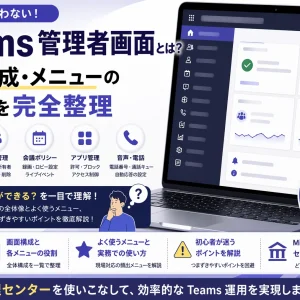
管理センターの画面全体の構成と、実務でよく使うメニューの位置・使い方をまとめています。Teams 管理センター(admin.teams.microsoft.com)は「左側のナビゲーションメニュー」と「中央のコンテンツエリア」の2列構成になっており、主要メニューは「ダッシュボード」「チームとチャネル」「ユーザー」「会議」「メッセージング」「Teams アプリ」「音声」「ポリシー」「分析とレポート」「組織全体の設定」などがあります。それぞれのメニューで何が設定できるのかを一覧表で整理しているため、画面を開く前の地図として活用できます。Microsoft 365 管理センター(admin.microsoft.com)との使い分けや、初心者が迷いやすい「ポリシー」の概念(ユーザーやグループに適用するルールセット)も解説しています。
- 管理センターの画面構成(ナビゲーション+コンテンツの2列構成)
- 主要メニュー10項目の役割一覧
- Microsoft 365 管理センターとの使い分けと初心者が迷うポイント
⑤ Teams 管理者になるには
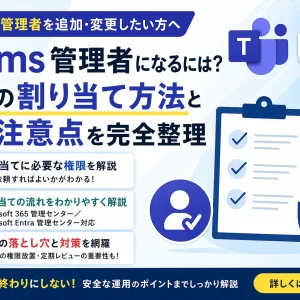
自分や同僚に管理者ロールを割り当てる具体的な手順と、割り当てに必要な権限を解説しています。ロールを付与できるのは「グローバル管理者」または「特権ロール管理者」に限られ、Teams 管理者自身が他者にロールを付与することはできません。割り当て操作は、Microsoft 365 管理センター(推奨)または Microsoft Entra 管理センターのどちらからでも行えます。具体的には「ユーザー → アクティブなユーザー → 対象ユーザーを選択 → 役割の管理 → Teams 管理者を選択」という手順です。付与後の反映には数分〜数十分かかる場合がある点や、退職者の権限が放置されたままになるリスク、グローバル管理者の推奨人数(2〜4名)、PIM(Privileged Identity Management)による一時的な権限付与の活用なども整理しています。
- ロールを付与できる人(グローバル管理者/特権ロール管理者のみ)
- Microsoft 365 管理センター・Entra 管理センターからの割り当て手順
- 退職者の権限放置リスクと定期レビューの仕組み化
⑥ Teams 管理者 確認
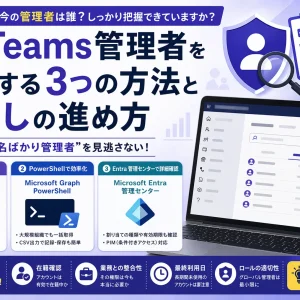
「今、誰が管理者なのか」を確認する3つの方法を解説しています。①Microsoft 365 管理センターでロール別に確認する方法(「ロール」→「ロールの割り当て」→「Teams 管理者」で一覧表示)、②ユーザー単位で確認する方法(「ユーザー」→ 対象ユーザー →「役割」欄を確認)、③PowerShell を使って一括で確認する方法の3パターンです。ブラウザだけで完結する①②は PowerShell の知識がなくても実施でき、棚卸しの起点として有効です。退職・異動後もロールが残ったままの「名ばかり管理者」のリスクや、四半期ごとの定期的な棚卸しの進め方も整理しています。新たに管理者を追加する前に現状の構成を把握しておくことが、安全な運用の出発点です。
- 管理センターからの確認方法(ロール別/ユーザー単位の2パターン)
- PowerShell での一括確認
- 「名ばかり管理者」のリスクと定期棚卸しの進め方
⑦ Teams チームの所有者
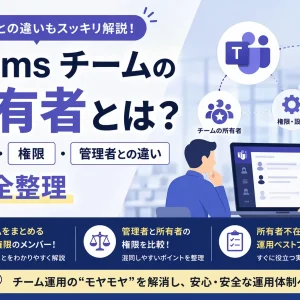
テナント全体を管理する「管理者」と、個々のチームを管理する「チームの所有者」は別の役割です。所有者はチーム内で最も高い権限を持ち、メンバーの追加・削除、チャネルの作成・編集、チーム設定の変更、ゲストの招待(テナントポリシーで許可されている場合)などが可能ですが、操作範囲はあくまで自分が所有者になっているチームの中に限られます。管理者との最大の違いは、管理者はテナント内のすべてのチームを横断的に操作でき、テナント全体のポリシー設定が可能であるのに対し、所有者はポリシー変更や利用状況レポートの閲覧はできない点です。また、管理者ロールを持つ人が自動的にすべてのチームの所有者になるわけではありません。実務での最大の落とし穴は「所有者が1名しかいないチーム」で、退職・異動時に所有者不在チームが発生するリスクがあります。所有者は最低2名設定するルールや、退職時の引き継ぎフロー、所有者の確認・変更方法(Teams アプリ/管理センターの両方)も整理しています。
- チームの所有者の役割(メンバー管理・チャネル管理・設定変更)
- Teams 管理者との権限比較(操作範囲・ポリシー・ゲストアクセスなど)
- 所有者不在チームのリスクと運用ベストプラクティス
- 所有者の確認・変更方法(Teams アプリ・管理センターの両方に対応)
⑧ Teams 管理者 設定
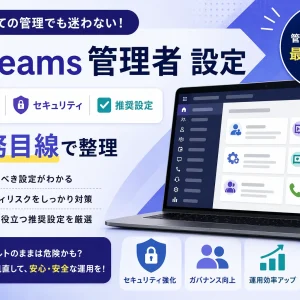
全体像を押さえたら、いよいよ実際の設定です。この記事では、管理者が最初に確認・設定すべき項目を「初期必須」「セキュリティ」「企業利用での推奨」の3フェーズに分けて、実務の優先順位で整理しています。初期必須の設定は3つあり、①外部アクセスとゲストアクセスの方針決定(デフォルトでは全外部ドメインと通信可能のため、許可ドメインの制限を検討)、②会議ポリシーのデフォルト確認(録画・ロビー設定・文字起こし・画面共有の初期値が自社ポリシーに合っているか)、③チーム作成権限の制御(デフォルトでは全ユーザーがチームを自由に作成でき、乱立リスクあり)です。セキュリティ面では、サードパーティアプリの許可範囲制限(ACM方式への移行)、メッセージングポリシーでの証跡保持設定、通話ポリシーの確認を解説しています。デフォルト設定を放置するリスクと、グローバルポリシーを直接編集する前にテスト用ポリシーで検証する重要性も強調しています。記事末尾にはフェーズ別チェックリストを掲載しています。
- 初期必須の3設定(外部/ゲストアクセス・会議ポリシー・チーム作成権限)
- セキュリティ設定(アプリ許可・メッセージング・通話ポリシー)
- 推奨設定チェックリスト(フェーズ別に整理)
まとめ:おすすめの読む順番
はじめて Teams 管理に触れる方は、いきなり設定(⑧)から入るよりも、土台となる「全体像」から積み上げる順番がおすすめです。この順番で読むことで、Teams 管理の全体像を押さえられます。
| ステップ | 目的 | 読む記事 |
| 1. 入口を開く | 管理画面に入れる状態を作る | ① Teams 管理者 ログイン |
| 2. 全体像をつかむ | 役割・できること・所有者との違いを理解する | ② Teams 管理者 役割 一覧 → ③ Teams 管理者 できること → ⑦ Teams チームの所有者 |
| 3. 体制を整える | 管理画面の構成を把握し、権限を割り当て・確認する | ④ Teams 管理者画面 → ⑤ Teams 管理者になるには → ⑥ Teams 管理者 確認 |
| 4. 実際に設定する | 初期設定・セキュリティ設定を行う | ⑧ Teams 管理者 設定 |
最後に
Teams 管理は、一度に全部を覚えようとすると圧倒されますが、「入口 → 全体像 → 体制づくり → 設定」という流れで一つずつ積み上げれば、確実に自分のものになります。本ページをブックマークしておき、迷ったときの地図として、各記事を行き来しながら活用してください。Microsoft の仕様は更新されることがあるため、重要な設定は各記事内の Microsoft Learn へのリンクで最新情報をあわせて確認することをおすすめします。
この記事は役に立ちましたか?
もし参考になりましたら、下記のボタンで教えてください。

新卒で歯科医院向け電子カルテメーカーに入社し、営業と顧客サポートを担当してきました。導入提案から運用後のフォローまで一気通貫で携わる中で、お客様の業務を深く理解し、現場の声に寄り添いながら課題を解決していくことの大切さを学びました。専門用語に頼らず、相手の立場で噛み砕いて伝えること、そして「売って終わり」ではなく長くお付き合いいただける関係を築くことを信条としています。現在はIT企業に活躍の場を移しましたが、お客様と真摯に向き合う姿勢は変わりません。一人ひとりの「困った」に丁寧に応えていきたいと考えています。