Copilot Studio完全ガイド|できること・料金・導入手順から活用事例まで

Copilot Studio完全ガイド|できること・料金・導入手順から活用事例まで
「社内の問い合わせ対応に追われて、本来の業務が進まない」「SharePointにナレッジを蓄積しているのに、誰も使いこなせていない」——そんな課題を抱える総務・人事・情シス担当者の方に、今すぐ試してほしいのが Microsoft Copilot Studio です。
Copilot Studioは、プログラミング不要で社内データと連携した業務特化のAIエージェントを作れるローコードプラットフォームです。ChatGPTとは異なり、組織のSharePoint・Teams・Power Automateと深く統合されており、社内FAQ自動応答・申請フローの自動化・部門別ボットの配布管理まで、M365環境をそのまま活かして実現できます。
このピラーページでは、Copilot Studioの基本概念・他ツールとの違い・料金体系・無料版の試し方・申請ボットの作り方・部門別活用例・導入ロードマップ・失敗パターンと対策・導入事例・組織への変化まで、10本の専門記事に分散した知識を1記事で総覧できるよう構成しています。
目次
- Copilot Studioとは?基本概念とChatGPTとの違い
- Microsoft 365 CopilotとCopilot Studioの3層の違い
- Copilot Studioでできること:主なユースケース
- 料金体系:Copilot Creditsの仕組みと費用試算
- 無料版の始め方:30分で1ボット作成
- 申請ボットの作り方:Copilot Studio×Power Automate
- 部門別ボット活用例7選
- 導入ロードマップ:業務選定からPoC・本番運用まで
- 失敗パターン5選と支援サービスの選び方
- 導入事例:中小企業3社のBefore/After
- 社内Copilot導入で起きる「地味だけど効く」変化
- よくある質問(FAQ)
- 関連記事
Copilot Studioとは?基本概念とChatGPTとの違い
Copilot Studioは、Microsoftが提供するローコードのAIエージェント構築プラットフォームです。旧称はPower Virtual Agents(PVA)で、2023年11月にリブランドされ、生成AI機能を大幅に強化した現在の形になりました。「プログラミング不要で、自社の業務・データに特化した会話AIを作れる開発環境」と一言で表せます。
ChatGPTと混同されることが多いですが、両者の目的は根本的に異なります。ChatGPTは個人の文章作成・調査・汎用問答に向いた外部サービスであるのに対し、Copilot StudioはSharePointやTeamsなど社内データと接続し、承認フローの自動化・部門別配布・Microsoft 365のガバナンス管理内で安全に運用できる「業務会話AIを作るツール」です。
| 観点 | ChatGPT(OpenAI) | Microsoft Copilot Studio |
|---|---|---|
| 主な用途 | 個人の文章作成・調査・汎用問答 | 社内業務・部門別の会話ボット構築 |
| データ接続 | 基本はWeb情報・アップロードファイルのみ | SharePoint・Teams等の社内データと接続可 |
| 承認フロー | 対応不可 | Power Automateと連携して自動化可 |
| セキュリティ管理 | 組織管理が困難 | Microsoft 365のガバナンス制御内で管理 |
| 配布・管理 | 個人利用が基本 | Teams・社内ポータル等に部門別展開可 |
ポイント
Copilot Studioは「使うAI」ではなく「AIを作るツール」です。完成したエージェントを社員が日常的に使う、という構造になります。社内データへの安全なアクセスと組織ガバナンスの維持が、ChatGPTが苦手とするCopilot Studioの強みです。
Copilot Studioは「使うAI」ではなく「AIを作るツール」です。完成したエージェントを社員が日常的に使う、という構造になります。社内データへの安全なアクセスと組織ガバナンスの維持が、ChatGPTが苦手とするCopilot Studioの強みです。
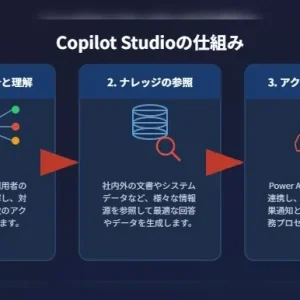
Microsoft 365 CopilotとCopilot Studioの3層の違い
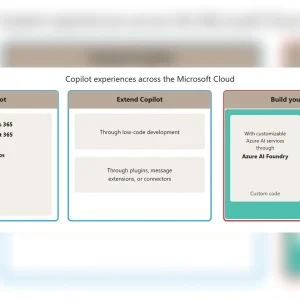
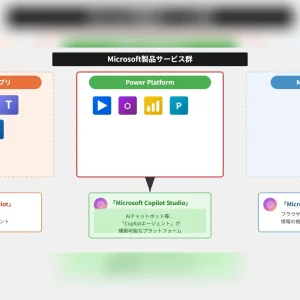
Microsoftの会話AI製品群は、「買って使う」→「拡張する」→「自作する」という3つの層に整理できます。同じ”Copilot”という名前が複数並ぶ混乱を解消するために、この3層の理解が不可欠です。
| 層 | 製品名 | 一言キャッチ | 料金目安 | 主な利用者 |
|---|---|---|---|---|
| 第1層 | Microsoft 365 Copilot | 買って使う | 月額約4,500円/ユーザー(税抜)+M365基本ライセンス | 全社員 |
| 第2層 | M365 Copilotの拡張(Copilot Studio活用) | 社内データで拡張する | M365 Copilotライセンスに含む(社内エージェント) | IT・部門担当者 |
| 第3層 | Copilot Studio(独立エージェント) | ゼロから自作する | ¥29,985/月〜(クレジットパック)または従量課金 | 情シス・DX推進担当 |
中小企業にとって現実的な進め方は、まず第1層(M365 Copilot)で全社的な個人生産性を高め、次に第2層でSharePointと連携した部門特化ボットを試作するという段階的アプローチです。外部基幹システムや独自の承認フローが必要になった時点で第3層へ進む判断をするのが、費用対効果の面でも無理のない選択です。
3問チェック
「WordやTeamsのAI機能で個人業務の効率化がしたい」→ 第1層。「社内FAQ・SharePoint・承認フローと連携させたい」→ 第2層。「外部基幹・DBと連携した独自エージェントをゼロから作りたい」→ 第3層。この順番で自社の要件を確認してみてください。
「WordやTeamsのAI機能で個人業務の効率化がしたい」→ 第1層。「社内FAQ・SharePoint・承認フローと連携させたい」→ 第2層。「外部基幹・DBと連携した独自エージェントをゼロから作りたい」→ 第3層。この順番で自社の要件を確認してみてください。
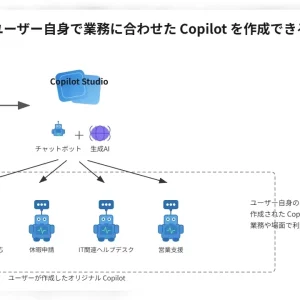
Copilot Studioでできること:主なユースケース
Copilot Studioは「社内FAQ自動応答」「申請・承認フローの自動化」「SharePoint・社内ドキュメントへの自然言語検索」「部門別・用途別のボット配布」という4つの軸で、中小企業の業務改善に幅広く対応します。
1. 社内FAQ自動応答
「有給の申請方法は?」「交通費の締め日は?」など総務・人事への定型問い合わせをSharePointのナレッジを参照して自動回答。担当者の手動対応を大幅削減します。
2. 申請・承認フローの自動化
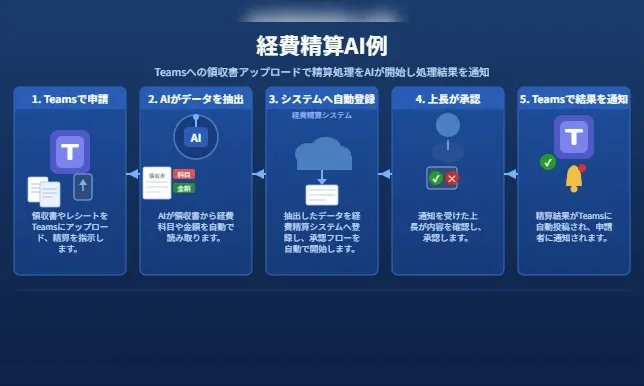
Teams上の会話から経費申請・稟議起票をPower Automateと連携して自動処理。申請者・承認者双方のメールやシステムへのログイン不要で完結します。
3. SharePoint自然言語検索
社内規定のPDFや就業規則がSharePointに散在していても「育児休業の取得条件は?」と話しかけるだけで該当ドキュメントから回答を生成します。
4. 部門別ボット配布
Teams・Webサイト・SharePointポータルなど複数チャネルに一括公開。総務向け・IT向け・営業向けと部門ごとに異なるボットを配布管理できます。
5. 外部基幹・DBとの連携
Salesforce・ServiceNowなどプレミアムコネクタを介して外部システムと接続。M365の枠を超えた独自エージェントをゼロから構築・配布できます。
6. 利用状況の分析・改善
組み込みのアナリティクスで「どの質問が多いか」「解決できなかった質問は何か」を可視化。LLMを活用した品質分類でPDCAサイクルを回せます。
料金体系:Copilot Creditsの仕組みと費用試算
Copilot Studioの費用は「誰が何人使ったか」ではなく、「エージェントが何をどれだけ処理したか」で決まります。その計測単位がCopilot Creditsです。エンドユーザーにはライセンスが不要で、コストが発生するのはクレジットの消費量のみです。
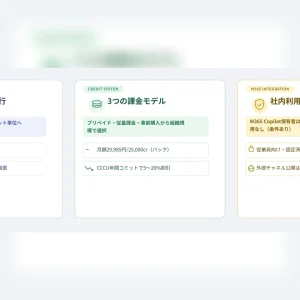
| 購入方法 | 単価目安 | 向いているフェーズ |
|---|---|---|
| プリペイドパック | 約¥29,985/月(25,000クレジット) | 試験運用〜安定運用初期 |
| 従量課金(PAYG) | $0.01/クレジット | 利用量が少ないPoC期間 |
| 事前購入プラン(P3) | 5〜20%割引(年間前払い) | 利用量が固まった2年目以降 |
操作の種類によってクレジット消費量が異なります。定型回答(クラシック回答)は1クレジット、生成AIを使った動的回答は2クレジット、Microsoft Graphのデータ参照は10クレジットが目安です。同じFAQ機能でも設計次第で費用が倍以上変わるため、「必要な部分だけにAIを使う」設計が重要です。
重要な前提
Microsoft 365 Copilotライセンスを保有している場合、Teams・SharePoint上での社内向けエージェント利用(クラシック回答・生成回答・Graphグラウンディング)は追加費用なしで利用できます。まずこの点を社内で確認することが費用試算の第一歩です。
Microsoft 365 Copilotライセンスを保有している場合、Teams・SharePoint上での社内向けエージェント利用(クラシック回答・生成回答・Graphグラウンディング)は追加費用なしで利用できます。まずこの点を社内で確認することが費用試算の第一歩です。
無料版の始め方:30分で1ボット作成
Copilot Studioは60日間の無料試用版を提供しており、クレジットカード不要・職場メールアドレスさえあれば今日から始められます。エージェントの作成からSharePointナレッジ連携・Power Automate連携・Teamsへの公開まで、月間25,000件のメッセージ内で試すことができます。
- 事前確認(5分):個人のGmailやHotmailは使用不可です。会社から付与されたMicrosoft 365の職場メールアドレスを用意し、IT管理者にセルフサービスサインアップが有効かを確認してください。
- ログイン(5分):https://copilotstudio.microsoft.com にアクセスし、職場アカウントでサインイン。初回は「日本」リージョンを選択し、「無料試用版を開始する」をクリックします。
- 画面ツアー(3分):左メニューの「エージェント」「トピック」「ナレッジ」「公開」「分析」の5つを把握するだけで迷いが激減します。まず「エージェント」から新規作成を始めましょう。
- ボット作成(17分):エージェントを新規作成し、SharePointのFAQ文書をナレッジに追加。テストチャットで動作確認後、Teamsに公開します。テストパネルでのやり取りは課金対象外です。
注意
2024年後半以降、一部テナントでは「無料試用版を開始する」ボタンが表示されないケースがあります。その場合はテナント管理者に試用版または有償ライセンスの割り当てを依頼してください。また、個人でサインアップした「バイラル試験版」ではTeamsへの公開に制限がかかるケースがあります。
2024年後半以降、一部テナントでは「無料試用版を開始する」ボタンが表示されないケースがあります。その場合はテナント管理者に試用版または有償ライセンスの割り当てを依頼してください。また、個人でサインアップした「バイラル試験版」ではTeamsへの公開に制限がかかるケースがあります。
申請ボットの作り方:Copilot Studio×Power Automate
Copilot StudioとPower Automateを組み合わせることで、Teams上の会話から承認・データ登録まですべてが自動でつながる申請ボットをノーコード・ローコードで実現できます。役割分担を理解することが設計の肝です。
| コンポーネント | 役割 | 担うフェーズ |
|---|---|---|
| Microsoft Teams | ユーザーとの会話UI・承認カード表示・通知受け取り | 入力・通知 |
| Copilot Studio | 会話トピック設計・入力検証・Power Automate呼び出し | 対話と判断 |
| Power Automate | 承認者判定・Teamsカード送信・SharePoint登録・完了通知 | 実行と制御 |
| SharePoint リスト | 申請データの永続保存 | データ保管 |
| Microsoft Entra ID | 申請者情報・組織階層の自動取得 | ID管理 |
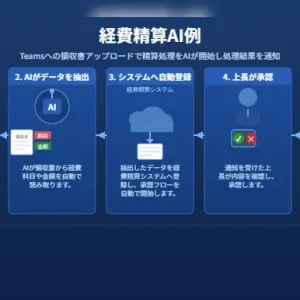
経費申請ボットを例にとると、①Copilot Studioがユーザーから用途・金額・領収書をヒアリング・検証し、②Power Automateに渡してEntra IDで申請者情報を自動取得、③金額に応じて承認者を分岐してTeamsにAdaptive Cardを送信、④承認後SharePointに登録して完了通知を送る、という一連の流れが人手を介さずに完結します。
実装の重要ポイント
エラーハンドリング・ライセンス設計の事前確認・本番移行前のステージング環境検証・最小構成から始めるアジャイルなアプローチの4点を押さえることで、申請ボットの実装リスクを大幅に下げられます。
エラーハンドリング・ライセンス設計の事前確認・本番移行前のステージング環境検証・最小構成から始めるアジャイルなアプローチの4点を押さえることで、申請ボットの実装リスクを大幅に下げられます。
部門別ボット活用例7選
「自社で具体的に何が作れるのか」を部門別に整理すると、最初の1ボットを決める判断が格段に早まります。Copilot Studioで実現できる代表的なボットを難易度とともに紹介します。
【総務】就業規則・申請手順FAQボット ★☆☆
SharePointに格納済みのマニュアル・規程をナレッジに登録し、「有給申請はどうやる?」などの定型問い合わせをTeams上で24時間自動応答。難易度が低く最初の1本として最適です。
【人事】問い合わせ振り分けボット ★★☆
休暇申請・年末調整・社会保険手続きなど多岐にわたる人事問い合わせを「FAQ自動回答」「担当者誘導」「申請フォームリンク案内」の3パターンに自動振り分け。
【情シス】PC不調一次切り分けボット ★★☆
「Outlookが起動しない」などの症状をボットが絞り込み・手順案内し、解決しない場合のみPower Automateでチケット自動起票。情シスの対応工数を約30%削減した事例もあります。
【営業】提案書たたき台生成ボット ★★☆
顧客の業種・課題キーワードを入力すると、SharePointの過去提案書・事例集をもとに提案骨子を自動出力。顧客対応の下準備時間を大幅に削減します。
中小企業が最初に手を付けるなら、総務FAQボットか情シス一次切り分けボットが推奨です。ROIが数値化しやすく、ナレッジが整備済みのことが多く、失敗してもリスクが低いという3つの理由があります。
導入ロードマップ:業務選定からPoC・本番運用まで
Copilot Studio導入で最も迷うのは「何から手を付けるか」という最初の一歩です。業務選定→PoC設計→本番運用移行の流れを8ステップで整理します。
- 業務選定:「問い合わせ件数(頻度)」×「回答の定型度」の2×2マトリクスを作成し、右上(高頻度×高定型)に入る業務を1つ選ぶ。有給申請窓口案内・IT一次切り分け・経費精算ルール確認が典型例です。
- 目的・KPI設定:月次問い合わせ件数・エージェント自己解決率・対応時間削減量を数値で定義する。PoC開始前の1〜2カ月分の件数をベースラインとして記録しておくことが重要です。
- ナレッジ整備:SharePointに散在するマニュアル・規程・FAQ文書を棚卸しし、Q&A形式に変換・鮮度確認して登録する。ナレッジの品質が回答品質に直結します。
- 会話フロー設計:Copilot Studio上でトピックを設計。あいさつメッセージで用途を明示し、トリガーフレーズを複数登録し、ボットが答えられない質問のエスカレーション先を必ず設定します。
- Power Automate連携:申請処理など業務フローが必要な場合のみ実施。すべてのソリューションコンポーネントが同じ環境内にホストされているか確認が必要です。
- テスト・PoC評価:テストパネルで主要シナリオを確認後、対象部門の5〜10名にデモWebサイトを共有。2〜4週間のPoC期間でStep 2のKPIを集計して評価します。
- 本番展開:試用環境は30日で期限切れになるため、本番環境への変換が必要です。社内利用であればMicrosoft Teamsへの配布が最も導入障壁が低いため推奨です。
- 運用改善・横展開:週次で解決率を確認し、月次でナレッジを更新。四半期に一度、次の業務への横展開を検討します。
失敗パターン5選と支援サービスの選び方
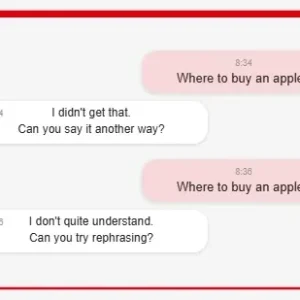
ローコードで手軽に始められる反面、設計・運用・体制の整備が不十分なまま本番稼働すると効果が出ないだけでなく、現場の信頼を失うリスクもあります。よくある5つの失敗パターンを把握しておきましょう。
| # | 失敗パターン | 主な症状 | 対策の核心 |
|---|---|---|---|
| ① | ナレッジが古い・散在している | 廃止済みフローを案内してしまう | 更新責任者の設置・定期レビュー |
| ② | 対象業務を広げすぎる | どの質問にも中途半端な回答 | 上位3〜5件の定型質問に絞り段階展開 |
| ③ | 権限設計が不十分 | 機密情報が一般社員に参照される | ロールベースアクセス制御を情シスと設計 |
| ④ | 回答品質が不安定 | 社内ルールと無関係な質問にも回答 | ガードレール指示文の設定+品質モニタリング |
| ⑤ | 運用担当者が不在 | PoC後に誰も更新せず放置される | ナレッジ更新・品質レビュー・管理者の3役割を明確化 |
外部の導入支援を活用する場合は、「PoC〜本番運用まで一気通貫か」「業務選定・ROI設計を一緒に行うか」「権限・コンプライアンス対応の実績があるか」「M365連携設計を理解しているか」「中小企業・同業種の事例を持つか」という5つの判断軸で比較することを推奨します。
導入事例:中小企業3社のBefore/After
「大企業でないと成果が出ない」という思い込みは誤りです。成功の条件は企業規模ではなく、問い合わせ件数が多く回答がパターン化されている業務を選び、ナレッジを整備してから小さくスタートすることです。
事例1:情シス兼務の総務部門(ITヘルプデスク)
コニカミノルタ社では導入から半年で約2,500件の質問に自動対応し、3.6人月の対応工数削減を達成。2025年5月時点でIT関連問い合わせの約23%をAIエージェントが対応しています。
出典: comture.com「Copilot Studioで利用者1万人規模の社内ヘルプデスクを改革 - コニカミノルタ株式会社様 -」
事例2:人事・総務部門(社内相談AI)
ベネッセホールディングスでは社内相談AIの構築により、情報収集にかかる時間を大幅に短縮。回答精度を81%から86%に向上させ、バックオフィス部門の負担軽減と質問者の待機時間解消を同時に実現しました。
出典: dga.co.jp「Copilotエージェント活用事例5選!業務自動化の仕組みと作り方を解説」・daitoku0110.news「Microsoft Copilot Studioで業務変革|国内外企業の導入事例と成果を解説」
事例3:営業支援部門(提案準備時間の短縮)
CRMデータと製品情報を統合した営業支援エージェントにより、1件あたり30分〜1時間の提案準備時間が5〜10分に短縮。社員100名規模の利用で年間数百時間の削減効果が見込めます。
社内Copilot導入で起きる「地味だけど効く」変化
数値で表しにくくても、組織のあり方をじわりと変える変化があります。Copilot Studioを導入した企業の現場で実際に起きている5つの変化を知っておくことで、経営層への提案や社内展開の説得材料が厚くなります。
| 変化 | 何が起きるか | 長期的な組織効果 |
|---|---|---|
| ①質問の分散 | ベテラン社員への集中が緩和され「まずボットに聞く」が定着 | 属人性の解消・リスク低減 |
| ②探す→聞く文化 | SharePointの情報が「検索」から「会話」で引き出されるようになる | ナレッジ活用率の底上げ |
| ③新人の立ち上がり加速 | 24時間・遠慮なく疑問を解消できるため自律して動ける速度が上がる | 育成コスト・指導負担の削減 |
| ④対応→思考へのシフト | 総務・情シスが定型対応から解放され企画・改善業務に時間を充てられる | 企画・改善の質と量の向上 |
| ⑤規程更新意識の向上 | 「ボットに聞かれると困る」プレッシャーが文書整備を前倒しにする | 社内情報資産の品質向上 |
5つの変化はすべて、Microsoft 365環境(TeamsとSharePoint)がすでに導入されていれば、Copilot Studioの無料トライアルから小さく始めることで実感できます。最初の1ボットを作って社内展開するだけで、組織の会話が変わり始めます。
Copilot Studio導入をご検討中の方へ
「自社でどのボットから始めるべきか」「料金はどのくらいかかるか」「社内でのナレッジ整備は何から手をつければよいか」——専門家が無料でご相談をお受けしています。
よくある質問(FAQ)
Q. Copilot Studioとは何ですか?
A. Copilot Studioは、Microsoftが提供するローコードのAIエージェント構築プラットフォームです。プログラミング不要で、社内データ(SharePointなど)と連携した業務特化の会話AIを作成・配布できます。旧称はPower Virtual Agentsで、2023年11月にリブランドされ生成AI機能を大幅に強化した現在の形になりました。ChatGPTのような汎用AIとは異なり、社内FAQ自動応答・申請フロー自動化・部門別ボット配布といった組織向けの業務自動化に特化している点が最大の特徴です。
Q. Copilot StudioとMicrosoft 365 Copilotの違いは何ですか?
A. Microsoft 365 CopilotはWord・Excel・Teamsなどのアプリに内蔵された「買って使う」AIアシスタントです。一方、Copilot Studioは自社業務に合わせたAIエージェントを「作る・拡張する・管理する」プラットフォームであり、両者は役割が根本的に異なります。M365 Copilotライセンスを保有している場合は、Copilot Studioを使って追加費用なしで社内向けエージェントを構築することも可能です。
Q. Copilot Studioの料金はいくらかかりますか?
A. Copilot Studioの費用はCopilot Creditsという単位で計測され、プリペイドパックは25,000クレジットで月額約29,985円(約200ドル)が目安です。Microsoft 365 Copilotライセンスを保有している場合、Teams・SharePoint上の社内向けエージェントは追加費用なしで利用できるケースもあります。従量課金($0.01/クレジット)も選択可能で、利用量に応じた最適プランを選ぶことが重要です。社内FAQボットを80名規模で運用する場合のクレジット費用は月数千〜3万円程度に収まるケースが多くあります。
Q. Copilot Studioは無料で試せますか?
A. 60日間の無料試用版が提供されており、クレジットカード不要・職場アカウントがあれば今日から始められます。エージェントの作成・SharePointとのナレッジ連携・Power Automate連携・Teamsへの公開まで試すことが可能で、月間25,000件のメッセージまで利用できます。試用期間終了後も90日間はエージェントが動作し、有料版への移行もスムーズです。
Q. 中小企業がCopilot Studioで最初に作るべきボットは何ですか?
A. 総務・人事への定型問い合わせに答える「社内FAQボット」が最初の1本として最適です。SharePointに格納済みのマニュアルや就業規則をナレッジソースに接続するだけで動作し、コード不要で構築できます。問い合わせ件数と対応時間を記録しておけば削減効果を数値で示せるため、経営層への説得材料も作りやすく、次の業務への横展開もスムーズに進められます。
関連記事
この記事は役に立ちましたか?
もし参考になりましたら、下記のボタンで教えてください。

データを起点に、課題の整理から施策の実行・運用定着まで一気通貫で伴走します。 流入〜CV・LTVといった指標をもとに、成果を妨げる要因を構造化し、現場で回せる手順と判断基準に落とし込める点が強みです。 様々な業界の幅広い現場で、担当者の負荷を減らしつつ成果につながる“仕組み化”を進めてきました。 承認の集中や情報の分散、手作業の繰り返しも整理し、AIエージェント/自動化まで落とし込み、少人数でも回り続ける運用を実現します。