Copilot Studioで作れるもの:部門別ボット活用例7選

Copilot Studioで作れるもの:部門別ボット活用例7選
「Copilot Studioって、うちの会社で具体的に何が作れるんだろう?」
そう感じている方は少なくないはずです。総務や人事への定型問い合わせに毎日追われていたり、SharePointやTeamsにナレッジが眠っていても誰も使いこなせていなかったり——そんな状況を打破したいけれど、「どのボットから手を付ければいいか」がわからない。
この記事では、そんな実務担当者の視点で、Microsoft Copilot Studioで作れるボットを部門別に7つ、想定対話例とセットで紹介します。各ユースケースを読み終えたとき、「うちで最初に作るならこれだ」と具体的なイメージが持てるように構成しています。
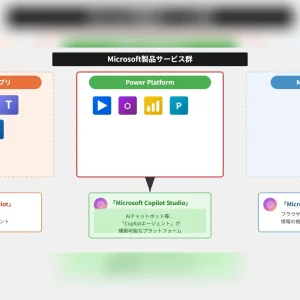
Copilot Studio全体の概要や他のCopilotとの違いを先に確認したい方は、こちらをご覧ください。
目次
Copilot Studioで「ボットを作る」とはどういうことか
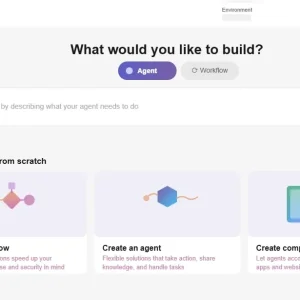
Copilot Studioは、Microsoft Power Platformに含まれるチャットボット開発用のツールです。ボットを構築するためにコードを記述したり、基になるAIテクノロジの詳細を理解したりする必要はありません。
つまり、開発経験ゼロの実務担当者でも、自部門の業務に合わせたAIエージェント(ボット)を作れる点が最大の特徴です。SharePointに置いた就業規則やFAQ文書を読み込ませたり、Power Automateと連携して申請フローを自動化したりと、Microsoft 365の既存環境をそのまま活用できます。
Copilot Studioのエージェントは、FAQやナレッジベースを参照し、エージェントユーザーが持つ「情報収集(それは何か?いつ?なぜ?)」「タスクの完了(~したい、どうやって~するの?)」という2種類の典型的なニーズに対応できます。
部門別ボット活用例 7選
① 【総務】就業規則・申請手順FAQボット
課題: 「有給の取り方は?」「経費精算の締め日は?」——こうした定型の問い合わせが毎日総務担当者に集中し、本来業務を圧迫している。
作れるもの: SharePointに格納済みの就業規則・申請マニュアルを知識ソースとして登録し、社員からの自然言語質問に自動回答するFAQボット。
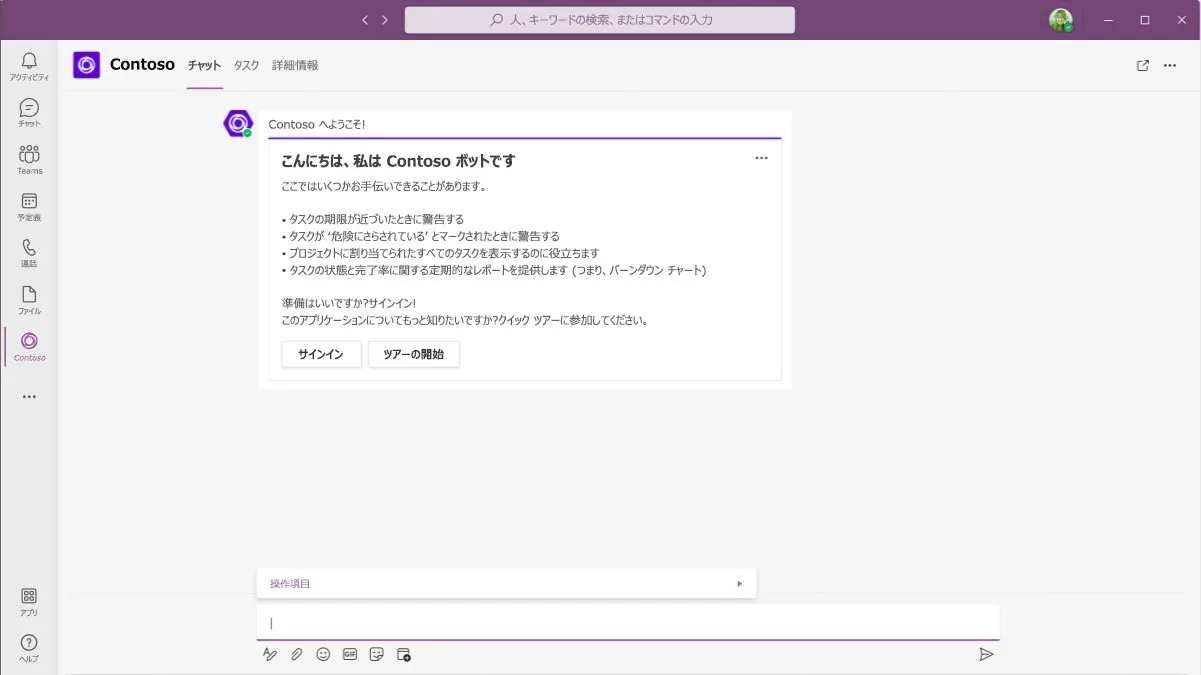
想定対話例(Teams上)
社員: 「有給申請ってどうやってやるの?」
ボット: 「有給申請はTeamsの○○チャネルから申請フォームを開いてください。締め日は毎月20日です。詳細は[就業規則P.12]をご確認ください。」
ポイント:
Copilot Studioの精度は、参照できるナレッジの鮮度に依存します。マニュアル・規程・FAQを整理・最新化してから接続することが効果最大化のカギです。
まず「FAQ文書を1本整理する」ところから始めると、ボット作成と文書整備を同時に進められます。
② 【総務】備品・設備問い合わせボット
課題: 「コピー機の用紙はどこ?」「会議室の予約方法は?」など、同じ質問が繰り返される。
作れるもの: 備品管理マニュアルや会議室ルールをSharePointに整備し、TeamsのBotチャネルで24時間自動応答。
想定対話例(Teams上)
社員: 「大会議室を来週月曜に予約したい」
ボット: 「Outlook カレンダーから”大会議室(3F)”を選択して予約してください。10名以上の場合は事前に総務メールへご連絡ください。」
ポイント: 問い合わせ件数が多い「小ネタ質問」こそ自動化の恩恵が大きいユースケースです。まずよく来る質問Top10をリストアップするだけで設計の9割が終わります。
③ 【人事】休暇申請・年末調整 問い合わせ振り分けボット
課題: 休暇申請・年末調整・社会保険手続きなど、人事への問い合わせは多岐にわたり、担当者が一次対応だけで疲弊している。
作れるもの: 質問の内容をカテゴリ判別し、「FAQ自動回答」「担当者メール誘導」「申請フォームへのリンク案内」の3パターンに振り分けるボット。
想定対話例(Teams上)
社員: 「年末調整の書類はいつまでに出せばいい?」
ボット: 「年末調整の提出期限は11月30日(金)です。書類はこちら[リンク]からダウンロードできます。記入方法のご質問は人事担当・山田までお問い合わせください。」
ポイント:
最初は問い合わせ件数の多い部門(例:人事、情シス)に限定して導入し、FAQ対応時間削減率などをKPIとして数値で示すことで、社内理解と経営層への説得材料になります。
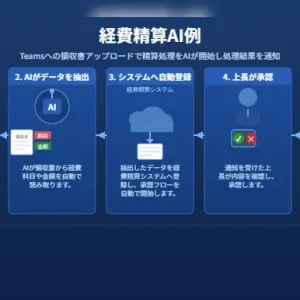
申請フローの自動化まで進めたい場合は、Power Automateとの連携が有効です。
④ 【情シス】PC不調 一次切り分けボット
課題: 「パスワードを忘れた」「PCが遅い」——情シス担当者の問い合わせの大半は、マニュアルを見れば解決できる内容。本来対応すべき障害対応の時間が削られている。
作れるもの: 症状を質問で絞り込み、チェック手順を案内→解決しない場合のみチケット起票(Power Automateでシステム連携)まで行うヘルプデスクボット。
想定対話例(Teams上)
社員: 「Outlookが起動しない」
ボット: 「以下をご確認ください。①PCを再起動②ネットワーク接続の確認③Windowsアップデートの実行。それでも解決しない場合は[チケット起票]ボタンを押してください。自動でヘルプデスクに通知します。」
ポイント:
社員から「パスワードを忘れた」「経費精算の手順は?」といった質問への自動回答により、担当者の問い合わせ対応時間を約30%短縮できた事例が報告されています。
⑤ 【営業】提案書たたき台 生成ボット
課題: 顧客ごとに異なる提案書を一から作るのは時間がかかる。過去の成功事例や提案テンプレートがSharePointにあるのに、探すだけで30分かかる。
作れるもの: 「顧客の業種」「課題のキーワード」を入力すると、過去の提案書・事例集をもとに提案骨子(アウトライン)を出力するボット。
想定対話例(Teams上)
営業担当: 「食品卸向けに在庫管理の効率化提案を作りたい」
ボット: 「過去の食品卸向け提案書3件を参照しました。提案骨子をご提示します:【課題の整理】過剰在庫・欠品リスク→【解決策】リアルタイム在庫可視化→【導入効果】発注ミス削減・在庫回転率改善。たたき台をWordで出力しますか?」
ポイント:
過去の提案書や成功事例を元に資料のたたき台を自動生成することで、顧客対応の下準備にかかる時間を削減し、商談スピードが向上します。
⑥ 【経営企画】社内データ要約ボット
課題: 月次の売上・在庫データはExcelやSharePointに揃っているが、経営会議前にまとめるのに毎月半日かかる。
作れるもの: SharePointに格納されたExcelレポートをもとに、売上サマリ・在庫状況を自然言語で質問すると要点を返すボット。
想定対話例(Teams上)
経営企画: 「今月の東日本エリア売上はどう?」
ボット: 「東日本エリアの今月売上は前月比+8.2%です。品目別では○○が最も伸長。詳細はこちら[レポートリンク]をご確認ください。」
ポイント:
SharePointやOneDrive上の文書を横断的に検索し、必要な情報を即座に要約して提示できるため、膨大な社内資料を探し回る手間がなくなり、意思決定までのスピードが向上します。
⑦ 【全社共通】社内ナレッジ横断検索ボット
課題: Teamsのチャット・SharePointの資料・メールに情報が分散し、「あの書類どこだっけ?」という探索コストが全社的に高い。
作れるもの: SharePoint・Teamsを横断的に検索し、質問に合致する文書・手順書・議事録を提示する全社向けナレッジボット。
想定対話例(Teams上)
社員: 「新規取引先の与信審査フローが知りたい」
ボット: 「与信審査フローはこちらの文書に記載されています[SharePoint リンク]。最終更新:2024年4月。担当:経営管理部・鈴木。」
ポイント:
ベネッセホールディングスでは、Copilot Studioを活用してノーコードで「社内相談AI」を開発。社員が部門横断的に必要な情報を素早く検索できるようになり、情報収集にかかる時間を大幅に削減しています。
出典: dga.co.jp「Copilotエージェント活用事例5選!業務自動化の仕組みと作り方を解説」・daitoku0110.news「Microsoft Copilot Studioで業務変革|国内外企業の導入事例と成果を解説」
どのボットから始めるべきか
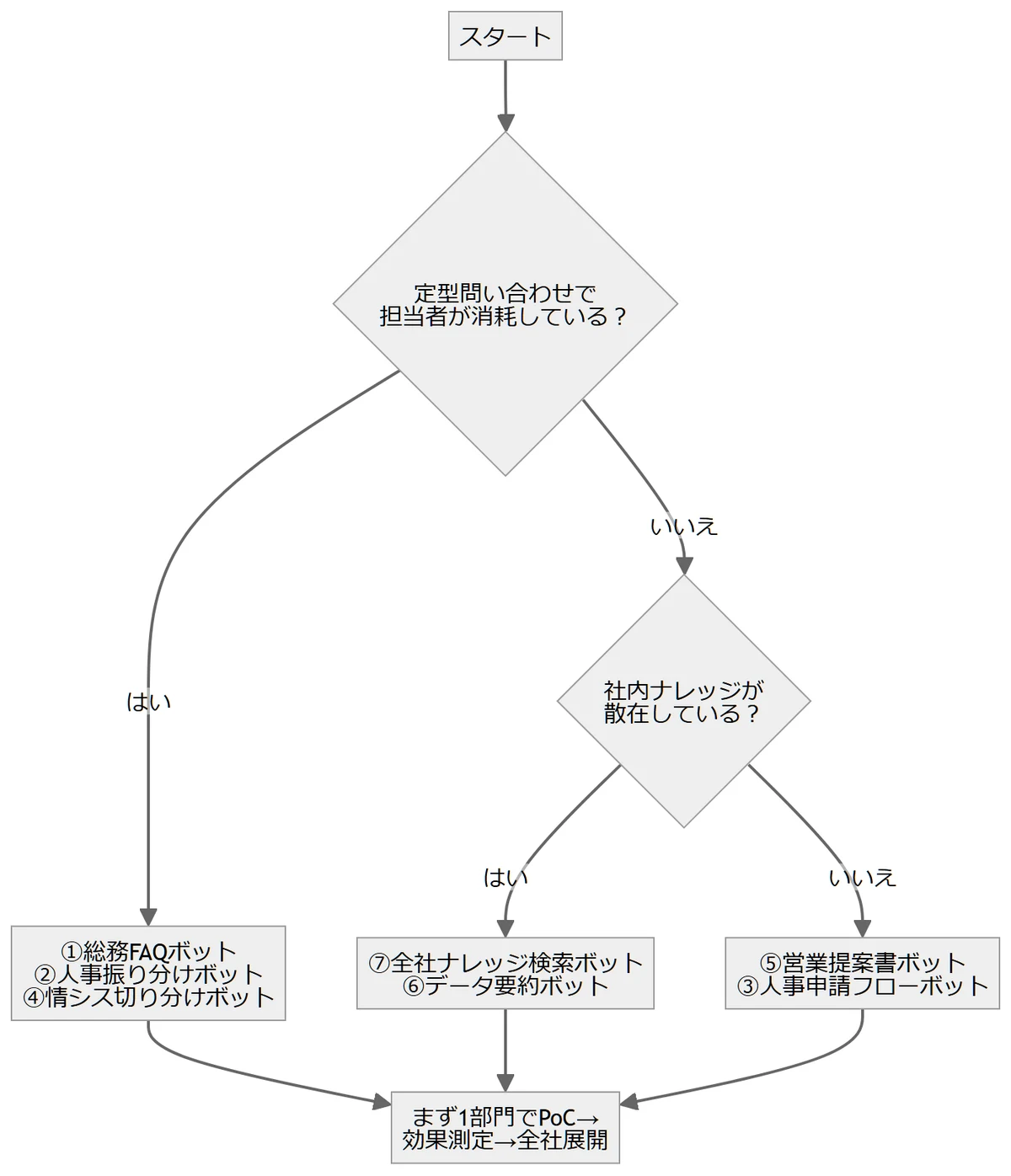
中小企業が最初に手を付けるなら、①総務FAQボットか④情シス一次切り分けボットをおすすめします。理由は3つです。
- ROIが見えやすい — 削減した問い合わせ件数×平均対応時間で効果を数値化しやすい
- ナレッジが比較的整っている — 就業規則・申請マニュアルはすでに文書化されていることが多い
- 失敗してもリスクが低い — 顧客向けではなく社内向けのため、品質のハードルが適度
実際の導入事例や定量的な効果については、こちらをご覧ください。
無料版でどこまで試せるか
Copilot Studio for Teamsを使って Teams環境内で作成されたエージェントは、使用するユーザーに関係なく、Copilot クレジットを使用しません。
つまり、Teams内でのボット作成・テストであれば追加コストなしで始めることができます。まず①〜④のいずれかを小規模に試作し、社内の反応を確認してから本番運用へ進む流れが現実的です。
まとめ:「最初の1ボット」を今日決める
本記事で紹介した7つの活用例をまとめます。
| # | 部門 | ボット名 | 最初の難易度 |
|---|---|---|---|
| ① | 総務 | 就業規則・申請手順FAQボット | ★☆☆(低) |
| ② | 総務 | 備品・設備問い合わせボット | ★☆☆(低) |
| ③ | 人事 | 問い合わせ振り分けボット | ★★☆(中) |
| ④ | 情シス | PC不調 一次切り分けボット | ★★☆(中) |
| ⑤ | 営業 | 提案書たたき台生成ボット | ★★☆(中) |
| ⑥ | 経営企画 | 社内データ要約ボット | ★★★(高) |
| ⑦ | 全社 | 社内ナレッジ横断検索ボット | ★★☆(中) |
表1: 部門別ボット活用例と難易度一覧
Copilot Studioの真価は「一度作ったら終わり」ではなく、ナレッジを更新しながら育てていける点にあります。まずは難易度「低」の①か②から30分で試作してみることを強くおすすめします。
よくある質問(FAQ)
Q1. Copilot Studioで総務部門が最初に作るべきボットは何ですか?
就業規則・申請手順への自動応答を行う「総務FAQボット」が最初の1本として最適です。SharePointに格納済みのマニュアルや規程を知識ソースとして接続するだけで動作し、コード不要で構築できます。問い合わせ件数と担当者の対応時間を記録しておけば、削減効果を数値で経営層に示しやすく、社内理解を得やすいのも利点です。
Q2. Copilot Studioの人事向けボットで休暇申請を自動化できますか?
休暇申請の問い合わせ自動応答は可能で、申請フォームへの誘導まではノーコードで実現できます。申請データを受け取り承認フローを自動で回す場合はPower Automateとの連携が必要ですが、Microsoft 365環境があれば追加ライセンスなしで試作可能です。まず「FAQ自動応答+フォームリンク案内」の形で始め、運用が安定したら申請自動化へ段階的に拡張するアプローチが現実的です。
Q3. 情シスのヘルプデスクボットをCopilot Studioで作るメリットは何ですか?
情シス担当者が繰り返し対応していた「パスワードリセット」「PC不調の初期確認手順」などの一次切り分けをボットが肩代わりし、担当者はより難易度の高い障害対応に集中できるようになります。Microsoft Copilot Studioの公式情報によると、同種の問い合わせ自動化で対応時間を約30%削減した事例が報告されています。Power Automateと連携すればチケット自動起票まで無人化でき、夜間・休日対応にも有効です。
Q4. Copilot Studioの営業支援ボットで提案書を自動作成できますか?
提案書の「たたき台(アウトライン)生成」は実現可能です。SharePointに蓄積した過去提案書・事例集を知識ソースとして登録し、顧客の業種・課題キーワードを入力すると提案骨子を出力するボットを構築できます。完成稿を自動で書く用途には向きませんが、構成案の作成時間を大幅に短縮でき、若手営業担当の提案品質底上げにも寄与します。
Q5. Copilot Studioは中小企業でもすぐ使えるユースケースがありますか?
はい、特に「問い合わせ削減」と「社内ナレッジ活用」の2領域は中小企業にとって着手しやすいユースケースです。大規模なシステム開発やITベンダーへの外注なしに、Microsoft 365の既存環境を使ってTeams上でボットを試作できます。Microsoft Copilot Studioは開発経験不要のノーコードツールであり、まずTeams内の無料枠で1ボットを作成し、効果を確認してから本番移行するステップが推奨されています。
関連記事
この記事は役に立ちましたか?
もし参考になりましたら、下記のボタンで教えてください。

データを起点に、課題の整理から施策の実行・運用定着まで一気通貫で伴走します。 流入〜CV・LTVといった指標をもとに、成果を妨げる要因を構造化し、現場で回せる手順と判断基準に落とし込める点が強みです。 様々な業界の幅広い現場で、担当者の負荷を減らしつつ成果につながる“仕組み化”を進めてきました。 承認の集中や情報の分散、手作業の繰り返しも整理し、AIエージェント/自動化まで落とし込み、少人数でも回り続ける運用を実現します。