Teams 管理者 ログイン
2026.06.12
初めてでもわかる!Teams 管理者ログインの完全手順
はじめに
「Teams の管理者画面ってどこから入るの?」「ログインしようとしたらエラーが出た…」—そんな経験はありませんか?
この記事は、次のような方を想定して書いています。
- Microsoft 365 を社内に導入したばかりで、Teams の管理者画面に初めてアクセスしようとしている方
- 管理担当を引き継いだが、どの画面が「管理者画面」なのか分からない方
- ログインしようとしたらうまくいかず、原因を調べている情シス担当者
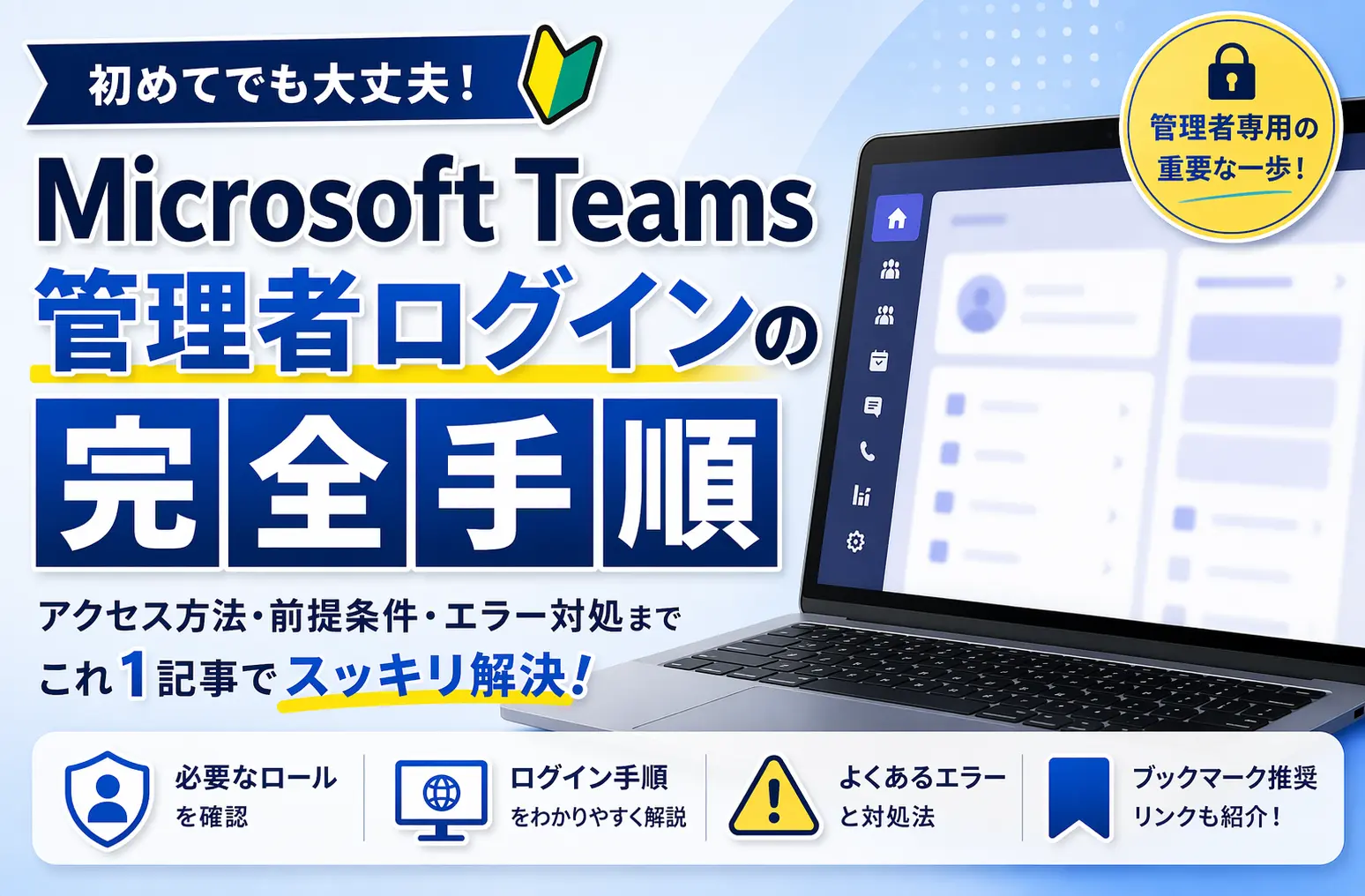
管理者ログインは「知っていれば簡単」ですが、初めて触るときは意外なところで詰まります。この記事では前提条件・アクセス手順・よくあるエラーを順番に整理します。
1. 管理者ログインの前提条件
Teams 管理センターにログインするには、Microsoft 365 のアカウントに対して「適切な管理者ロール」が付与されている必要があります。
主に必要となるロールは以下のとおりです(詳細は後続記事「Teams 管理者 役割 一覧」で解説します)。
| ロール名 | 概要 |
| グローバル管理者 | Microsoft 365 全体を管理できる最上位のロール。Teams 管理センターにも当然アクセス可能。 |
| Teams 管理者 | Teams に特化した管理ロール。管理センターへのフルアクセスが可能。 |
| Teams デバイス管理者 など | 特定機能のみ管理可能な限定ロール。管理センターの一部にしかアクセスできない場合がある。 |
【用語メモ】ロール(役割)
Microsoft 365 では、管理操作の範囲を「ロール(役割)」という単位で管理します。ロールをアカウントに割り当てることで、そのユーザーがどの管理画面にアクセスできるかが決まります。
自分のアカウントにどのロールが割り当てられているかを確認する方法は、以下の2パターンがあります。
【パターン①】Microsoft Entra 管理センターで自己確認する(推奨)
Microsoft Entra 管理センター(entra.microsoft.com)にアクセスし、「ユーザー」→「すべてのユーザー」→対象ユーザーを選択→「割り当てられたロール」タブで確認できます。自分自身のロールを確認するだけであれば、管理者に依頼せず自己完結できる場合が多いです。
※ 組織のセキュリティ設定(条件付きアクセスやディレクトリ制限)によっては、情報の閲覧やアクセス自体が制限されることがあります。その場合は、次のパターン②に進んでください。
【パターン②】既存の管理者に確認を依頼する(Entra にアクセスできない場合)
Microsoft Entra 管理センターにアクセスできない場合は、社内のグローバル管理者に「自分のアカウントにどのロールが割り当てられているか」を確認してもらいましょう。管理者は Microsoft 365 管理センター(admin.microsoft.com)の「ユーザー」→「アクティブなユーザー」→対象ユーザーの「役割」欄で確認できます。
※ロールが付与されていない一般ユーザーは、Teams 管理センターにアクセスしようとしてもエラーまたは権限不足の画面が表示されます。
2. Teams 管理センターへのアクセス方法
前提条件を満たしていれば、以下の手順でログインできるケースが一般的です。
2-1. 直接 URL からアクセスする(最も簡単)
1. ブラウザで以下の URL を開く
アクセス URL https://admin.teams.microsoft.com
2. Microsoft 365 のアカウント(メールアドレス)とパスワードでサインインする
3. 多要素認証(MFA)が設定されている場合は認証アプリ等で承認する
4. Teams 管理センターのダッシュボードが表示されれば完了
【用語メモ】多要素認証(MFA)
パスワードに加えて、スマートフォンのアプリや SMS などで「本人確認を二重に行う」セキュリティ機能。企業環境では有効化されていることが多いため、事前に確認しておきましょう。
2-2. Microsoft 365 管理センター経由でアクセスする
Microsoft 365 管理センター(admin.microsoft.com)にサインイン後、左メニューの「すべての管理センターを表示する」から「Teams」を選択することでもアクセスできます。
2-3. 一般ユーザー向け Teams 画面との違い
一般ユーザーが日常業務で使う Teams 画面(teams.microsoft.com)と、管理センター(admin.teams.microsoft.com)は別の URL・別の画面です。
| 一般ユーザー向け Teams | Teams 管理センター | |
| URL | teams.microsoft.com | admin.teams.microsoft.com |
| 主な用途 | チャット・会議・ファイル共有 | ポリシー設定・ユーザー管理・レポート確認 |
| アクセス権限 | すべての Microsoft 365 ユーザー | 管理者ロールを持つユーザーのみ |
3. ログインできない時の典型原因
管理センターにアクセスしようとしてうまくいかない場合、原因は大きく以下のようなケースが多いです。
原因① 管理者ロールが付与されていない
最も多いケースです。自分のアカウントにロールが割り当てられていないと、管理センターの URL を開いてもエラーまたは権限不足の画面が表示されます。
対処法:現在の管理者(グローバル管理者)に依頼して、自分のアカウントに「Teams 管理者」または「グローバル管理者」ロールを付与してもらう。
原因② サインインするアカウントを間違えている
個人の Microsoft アカウント(例:@outlook.com)でサインインしようとしているケースがあります。管理センターへのログインには、必ず職場・学校アカウント(例:@yourcompany.com)を使用してください。
原因③ ライセンスが割り当てられていない
Microsoft 365 のライセンス(例:Microsoft 365 Business Standard など)が自分のアカウントに割り当てられていない場合、サインイン自体はできても一部機能の利用や表示に制限がかかる場合があります。
原因④ 条件付きアクセスなどのセキュリティ制限
組織のセキュリティポリシーによっては、管理センターへのアクセス自体が制限されている場合があります。例えば、以下のような設定が行われているケースです。
- 社外ネットワーク(自宅や公共 Wi-Fi)からのアクセスを禁止している
- 管理操作は特定の端末(会社支給 PC など)のみ許可している
- 多要素認証(MFA)やデバイス準拠が満たされないとアクセスできない
これらは Microsoft Entra の「条件付きアクセス(CA)」によって制御されています。正しいアカウント・ロールを持っていても、条件を満たしていない場合はログインできない、またはブロックされることがあります。
対処法:社内の管理者に現在のアクセス条件(ネットワーク・端末・認証方法)を確認し、条件を満たした状態で再度ログインを試してください。
⚠️ 落とし穴
「グローバル管理者」と「Teams 管理者」は別のロールです。グローバル管理者は Microsoft 365 全体を管理できる最上位権限で、Teams 管理センターにもアクセスできます。一方、Teams 管理者は Teams 専用のロールです。「前任者はグローバル管理者だったから自分もそうだろう」と思い込んでいると、権限の違いで操作できない機能が出てきます。自分のロールを必ず事前に確認しましょう。
自分が最初に詰まったポイント
筆者が最初に詰まったのは、「管理センターの URL をブックマークしていなかった」という単純な話です。Microsoft 365 のポータルからどこをクリックしても Teams 管理センターに到達できず、しばらくぐるぐると迷ってしまいました。
結論として、「admin.teams.microsoft.com」を直接ブックマークしておくのが最もシンプルな方法の一つです。合わせて、Microsoft Entra 管理センター(entra.microsoft.com)もブックマークしておくと、ロール確認やライセンス管理など他の作業でも役立ちます。
✅ 実務でのベストプラクティス
管理者アカウントを使って作業する際は、通常業務で使うアカウントとは別に「管理者専用アカウント」を用意することが推奨されています。これにより、フィッシング詐欺や誤操作による管理権限の漏洩・悪用リスクを下げることができます。Microsoft のセキュリティガイドラインでも推奨されている運用方法です。
まとめ:確認ポイント一覧
以下の表で、ログイン前に確認すべきポイントを整理します。
| 確認項目 | 確認方法 | OK の状態 |
| 管理者ロールが付与されているか | Microsoft Entra 管理センター(entra.microsoft.com)→「ユーザー」→「すべてのユーザー」→対象ユーザーの「割り当てられたロール」タブ(アクセスできない場合は管理者に依頼) | Teams 管理者またはグローバル管理者が表示されている |
| 正しいアカウントでサインインしているか | サインイン画面で表示されるメールアドレスを確認 | 職場・学校アカウント(@会社ドメイン)でサインイン |
| ライセンスが割り当てられているか | Microsoft 365 管理センター → アクティブなユーザー → 対象ユーザーの「ライセンス」欄 | Microsoft 365 のライセンスが割り当てられている |
| 条件付きアクセスなどのセキュリティ制限を把握しているか | Microsoft Entra 管理センター(entra.microsoft.com)→「保護」→「条件付きアクセス」→ポリシー一覧を確認(確認できない場合は管理者に問い合わせ) | 使用するネットワーク・端末・認証方法が組織のアクセス条件を満たしている |
次のステップ
ログインができたら、次は自社の管理者権限の全体像を把握しましょう。
📌 自社の管理者権限を整理したい方はこちら
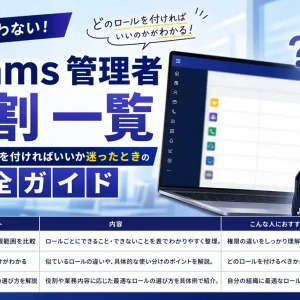
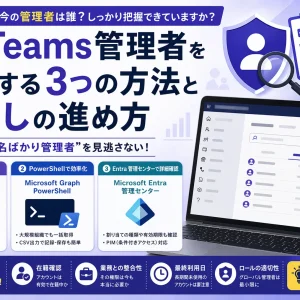
Teams の管理者ログインは、正しい権限と正しい URL さえ押さえれば多くの環境では問題なくログインできます。まずは自分のロール確認から始めてみてください。
この記事は役に立ちましたか?
もし参考になりましたら、下記のボタンで教えてください。

新卒で歯科医院向け電子カルテメーカーに入社し、営業と顧客サポートを担当してきました。導入提案から運用後のフォローまで一気通貫で携わる中で、お客様の業務を深く理解し、現場の声に寄り添いながら課題を解決していくことの大切さを学びました。専門用語に頼らず、相手の立場で噛み砕いて伝えること、そして「売って終わり」ではなく長くお付き合いいただける関係を築くことを信条としています。現在はIT企業に活躍の場を移しましたが、お客様と真摯に向き合う姿勢は変わりません。一人ひとりの「困った」に丁寧に応えていきたいと考えています。