Teams 管理者になるには
2026.06.12
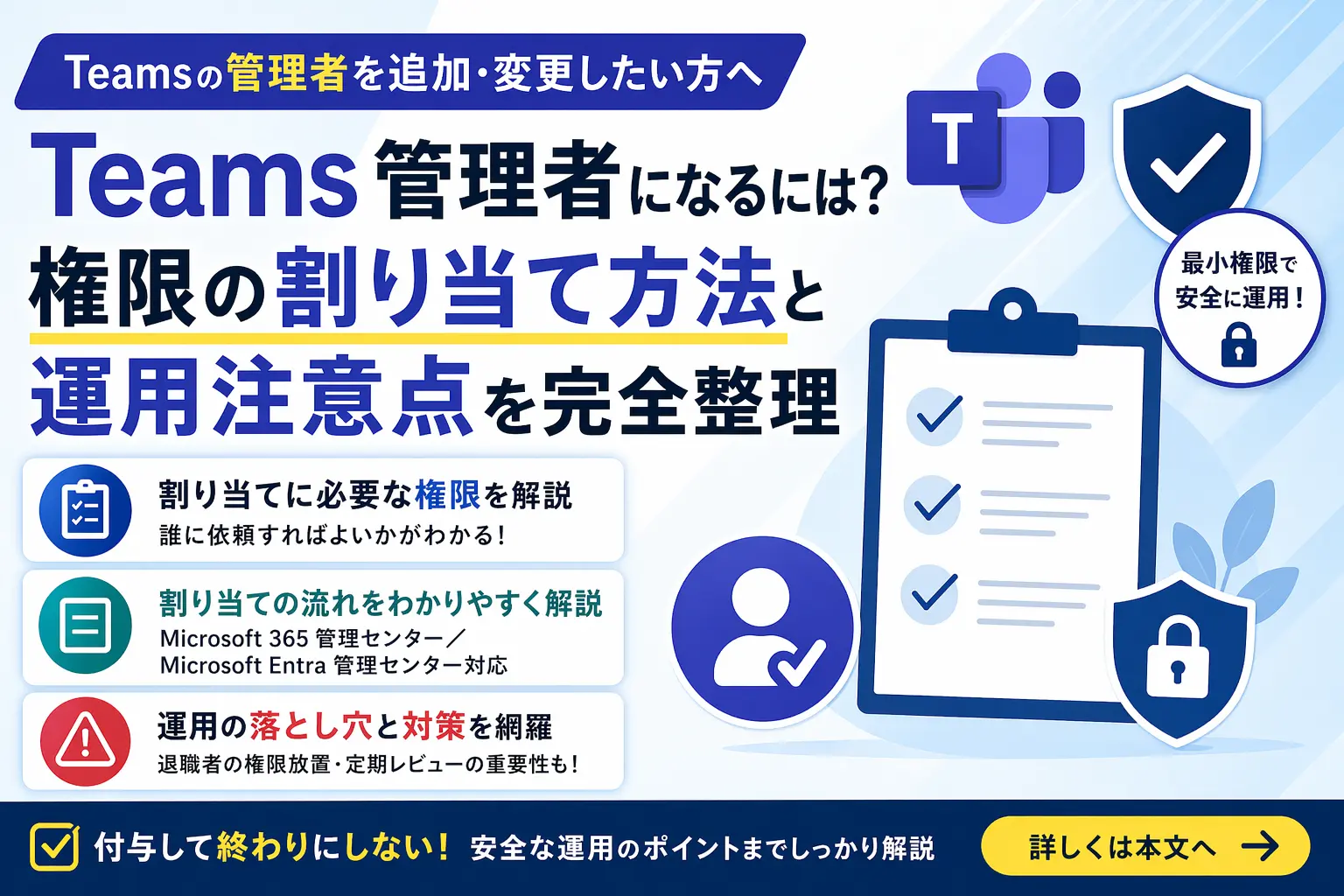
Teams 管理者になるには?権限の割り当て手順と運用注意点を完全整理
目次
はじめに
「Teams の管理者を追加したいが、どこでどう設定するのかが分からない」「自分が管理者になるよう上司に言われたが、誰に何を頼めばいいのか分からない」—そんな声をよく聞きます。
この記事は、次のような方を想定して書いています。
- 新たに Teams の管理担当になり、管理者ロールを付与してもらいたい方
- 部下や後任の担当者に管理者ロールを割り当てたい情シス担当者
- 管理者の追加・変更の手順を整理したい方
各ロールの権限範囲については
で整理しています。この記事では「どのロールを選ぶか」ではなく、「どうやって割り当てるか」と「運用上の注意点」にフォーカスします。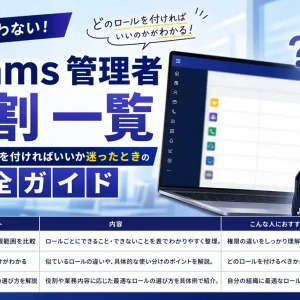
1. 管理者ロールを割り当てるために必要な権限
Teams 管理者ロールを他のユーザーに付与できるのは、原則として以下のロールを持つアカウントに限られます。
| ロール名 | ロール割り当て操作の可否 |
| グローバル管理者 | ✅ すべてのロールを付与・削除できる |
| 特権ロール管理者 | ✅ ほとんどのディレクトリロールを付与・削除できる |
| Teams 管理者 | ❌ 自分のロールを他者に付与することはできない |
| 一般ユーザー | ❌ ロールの付与・変更は不可 |
Teams 管理者ロールを付与できるのは「グローバル管理者」または「特権ロール管理者」が一般的です(組織のロール設計やカスタムロールによっては例外もあります)。自分が一般ユーザーや Teams 管理者の場合は、グローバル管理者または特権ロール管理者に依頼する必要があります。
※ 実務では「誰に依頼すればよいか」で迷うケースも多いため、自組織内のグローバル管理者または特権ロール管理者が誰かを事前に把握しておくことが重要です。
【用語メモ】特権ロール管理者
Microsoft Entra ID(旧 Azure AD)における管理者ロールの一つ。グローバル管理者と同様に、他のユーザーへのロール割り当てが可能です。ただし Microsoft 365 全体の管理権限は持たないため、ロール管理専任の担当者に付与するケースで使われます。
Microsoft Entra ID(旧 Azure AD)における管理者ロールの一つ。グローバル管理者と同様に、他のユーザーへのロール割り当てが可能です。ただし Microsoft 365 全体の管理権限は持たないため、ロール管理専任の担当者に付与するケースで使われます。
2. Teams 管理者ロールの割り当て手順
ロールの割り当ては、Microsoft 365 管理センターまたは Microsoft Entra 管理センターのどちらからでも行えます。以下では、それぞれの手順を整理します。
2-1. Microsoft 365 管理センターから割り当てる(推奨)
UIがシンプルで、日常的なユーザー管理とあわせて操作しやすいため、Microsoft 365 管理センター(admin.microsoft.com)からの実施が一般的です。
- グローバル管理者または特権ロール管理者アカウントで admin.microsoft.com にサインインする
- 左メニューから「ユーザー」→「アクティブなユーザー」を選択する
- ロールを付与したいユーザーを検索して選択する
- ユーザー詳細画面の「役割」欄にある「役割の管理」をクリックする
- 「管理センターへのアクセス」から「Teams 管理者」を選択してチェックを入れる
- 「変更を保存する」をクリックして完了
✅ 操作のポイント
ロールを付与した後、対象ユーザーが Teams 管理センターにアクセスできるようになるまで、最大で数分〜数十分かかる場合があります。すぐにアクセスできない場合は少し時間をおいてから再試行してください。それでも反映されない場合は、一度サインアウトして再度サインインすることで解消する場合があります。
※ ロールを付与していても、条件付きアクセスやライセンスの状態によっては、Teams 管理センターにアクセスできない場合があります。
ロールを付与した後、対象ユーザーが Teams 管理センターにアクセスできるようになるまで、最大で数分〜数十分かかる場合があります。すぐにアクセスできない場合は少し時間をおいてから再試行してください。それでも反映されない場合は、一度サインアウトして再度サインインすることで解消する場合があります。
※ ロールを付与していても、条件付きアクセスやライセンスの状態によっては、Teams 管理センターにアクセスできない場合があります。
2-2. Microsoft Entra 管理センターから割り当てる
Microsoft Entra 管理センター(entra.microsoft.com)でも同様の操作が可能です。Entra 管理センターを普段から使っている場合はこちらでも構いません。
- グローバル管理者または特権ロール管理者アカウントで entra.microsoft.com にサインインする
- 左メニューから「ユーザー」→「すべてのユーザー」を選択する
- 対象ユーザーを選択し、「割り当てられたロール」タブを開く
- 「割り当ての追加」をクリックし、「Teams 管理者」を検索して選択する
- 「追加」をクリックして完了
2-3. 付与したロールの確認方法
ロール付与後の確認は、対象ユーザー本人が Microsoft Entra 管理センターの「割り当てられたロール」タブで行えます。「Teams 管理者」が表示されていればロールの割り当て自体は完了しています。確認手順の詳細は
で解説しています。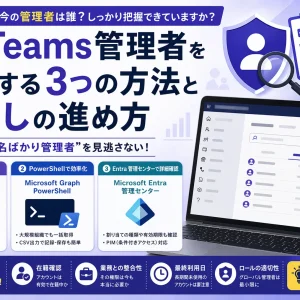
自分が最初に詰まったポイント
筆者が最初に戸惑ったのは、「Teams 管理センターからロールを付与しようとした」ことです。Teams の管理をするのだから Teams 管理センターで設定するのが自然だろうと思い込んでいたのですが、ロールの付与は Teams 管理センターではなく、Microsoft 365 管理センターまたは Microsoft Entra 管理センターで行います。Teams 管理センターはあくまでも「Teams の設定を変える場所」であって、「誰に管理権限を与えるかを決める場所」ではないのです。これは、管理者ロールの付与が Teams の機能ではなく、Microsoft 365 / Entra ID のディレクトリ管理機能に属しているためです。この区別が最初の一番大きな落とし穴でした。
3. 運用上の注意点
3-1. 付与するロールは「Teams 管理者」が基本
Teams の管理を担当させるだけであれば、「グローバル管理者」ではなく「Teams 管理者」を付与するのが一般的です。グローバル管理者はユーザーアカウントの削除やライセンス剥奪など、組織全体に影響を与える操作が可能なため、付与する人数は最小限に絞ることが推奨されています(詳細は
を参照)。3-2. ロールは付与したら終わりではない
管理者ロールは付与して終わりではなく、定期的な棚卸しが必要です。特に問題になりやすいのが「退職者・異動者の権限放置」です。
⚠️ 落とし穴:退職者・異動者の権限放置
担当者が退職・異動した後も管理者ロールが残ったままになっているケースは珍しくありません。アカウント自体は無効化されていても、ロールが残存していると、後でアカウントが再有効化されたときに意図しない権限が復活するリスクがあります。また、アカウントが有効なまま退職処理が遅れた場合、外部からの不正アクセスの足がかりになる可能性もあります。人事異動・退職のタイミングで、管理者ロールの棚卸しを必ず行いましょう。
担当者が退職・異動した後も管理者ロールが残ったままになっているケースは珍しくありません。アカウント自体は無効化されていても、ロールが残存していると、後でアカウントが再有効化されたときに意図しない権限が復活するリスクがあります。また、アカウントが有効なまま退職処理が遅れた場合、外部からの不正アクセスの足がかりになる可能性もあります。人事異動・退職のタイミングで、管理者ロールの棚卸しを必ず行いましょう。
※ 一部の組織では、Privileged Identity Management(PIM)を利用し、必要なときだけ一時的に管理者ロールを有効化する運用が行われている場合があります。恒久的に権限を付与するのではなく、必要な時間だけ権限を付与することで、セキュリティリスクを低減できます。
3-3. グローバル管理者は複数名で管理する
グローバル管理者が1名しかいない状態は、その担当者が急に不在になったとき(病気・退職・事故など)に管理操作が完全に止まるリスクがあります。Microsoft のガイドラインでも、グローバル管理者は最低2名(理想は2〜4名)確保することが推奨されています。ただし人数が多すぎると内部統制上のリスクが高まるため、バランスが重要です。
3-4. 管理者ロールの定期レビューを仕組み化する
管理者ロールの棚卸しは、人事異動のタイミングに合わせて実施するのが実務上の現実的なアプローチです。四半期ごと・半期ごとなど、組織の規模に応じた頻度でレビューする仕組みを作っておくことで、権限の放置を防げます。
✅ 実務でのベストプラクティス
Microsoft Entra 管理センターの「ロール」→「割り当て」一覧から、現在どのアカウントにどの管理者ロールが付与されているかを一覧で確認できます。この画面を定期的にスクリーンショットして記録しておくだけでも、棚卸しの証跡として有効です。より高度な方法としては、Microsoft Entra ID の「アクセスレビュー」機能を活用することで、定期的なロールレビューを自動化することも可能です(利用にはライセンスが必要)。
Microsoft Entra 管理センターの「ロール」→「割り当て」一覧から、現在どのアカウントにどの管理者ロールが付与されているかを一覧で確認できます。この画面を定期的にスクリーンショットして記録しておくだけでも、棚卸しの証跡として有効です。より高度な方法としては、Microsoft Entra ID の「アクセスレビュー」機能を活用することで、定期的なロールレビューを自動化することも可能です(利用にはライセンスが必要)。
まとめ:管理者ロール割り当て 確認ポイント一覧
| 確認項目 | 内容 |
| ロールを付与できる人 | グローバル管理者 または 特権ロール管理者が一般的(組織設定による例外あり) |
| 割り当て操作の場所 | Microsoft 365 管理センター(admin.microsoft.com)または Microsoft Entra 管理センター(entra.microsoft.com) |
| Teams 管理専任なら付与するロール | Teams 管理者(グローバル管理者は不要) |
| 付与後の反映時間 | 数分〜数十分かかる場合がある |
| 退職・異動時の対応 | アカウント無効化と合わせてロールの削除を必ず実施 |
| グローバル管理者の推奨人数 | 2〜4名(1名は緊急時リスクあり、多すぎると内部統制リスクあり) |
| 棚卸しの頻度 | 人事異動のタイミング、または四半期・半期ごと |
次のステップ
📌 ロールを付与したら、次はここ
Teams 管理者ロールの割り当て自体は手順通りに進めれば難しくありません。重要なのは「付与した後の管理」です。誰がどの権限を持っているかを常に把握し、退職・異動のタイミングで速やかにロールを見直す運用を仕組み化することが、長期的なセキュリティ維持につながります。
この記事は役に立ちましたか?
もし参考になりましたら、下記のボタンで教えてください。

新卒で歯科医院向け電子カルテメーカーに入社し、営業と顧客サポートを担当してきました。導入提案から運用後のフォローまで一気通貫で携わる中で、お客様の業務を深く理解し、現場の声に寄り添いながら課題を解決していくことの大切さを学びました。専門用語に頼らず、相手の立場で噛み砕いて伝えること、そして「売って終わり」ではなく長くお付き合いいただける関係を築くことを信条としています。現在はIT企業に活躍の場を移しましたが、お客様と真摯に向き合う姿勢は変わりません。一人ひとりの「困った」に丁寧に応えていきたいと考えています。