Microsoft Bookings完全ガイド|導入・権限管理・運用設計・活用方法を解説
初めてでもわかる!Microsoft Bookingsの完全ガイド|導入・権限管理・運用設計・活用方法を解説
目次
はじめに
「予約の日程調整メールが何往復もして、毎回ぐったりする…」「Microsoft 365にBookingsというアプリがあるのは知っているけれど、結局何ができて、どう始めればいいのか分からない」—そんな経験はありませんか?
この記事は、次のような方を想定して書いています。
- 面談・相談・打ち合わせなどの予約受付を効率化したい担当者
- Microsoft 365を導入済みで、Bookingsを使えるか・どう使うかを検討している情シス・総務の方
- 複数部門や複数拠点の予約運用を、セキュリティやルールに配慮しながら整えたい方
筆者も最初は「便利そうだけど、どこから手を付ければいいのか」で止まっていました。Microsoft Bookingsは、Microsoft 365に含まれる「予約受付・日程調整」のアプリで、利用者が予約ページ(予約を取るための公開Webページ)から空き時間を選ぶと、担当者のカレンダーに自動反映され、確認メールやリマインドも自動で送られます。このガイドは、このページだけでBookingsの全体像と要点を一通り把握できることを目指し、できること・導入手順・権限管理・標準化・会議室予約との違い・ラウンドロビン・モバイル利用・料金まで、テーマごとに要点と「その記事で扱う内容」を整理しました。さらに深く知りたいテーマは、各セクションの解説記事へ進んでください。
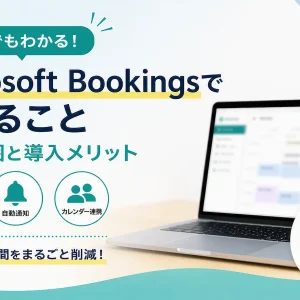
① Microsoft Bookingsでできること
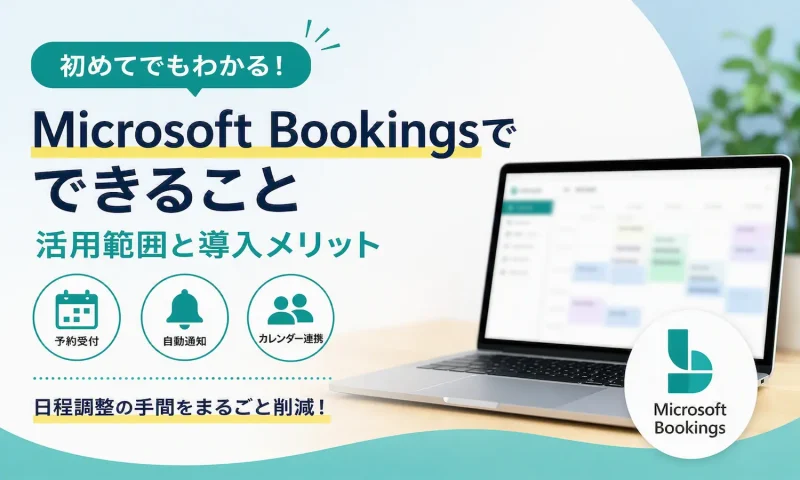
Bookingsの出発点となるテーマです。Bookingsは、予約の受付から確定・リマインド・変更対応までを自動化できるアプリで、担当者の空き時間をもとに利用者がURLから直接予約できます。確定した予約は担当者のカレンダーへ自動で反映され、二重予約や予定の抜け漏れを防げます。営業の商談予約、採用面接、カスタマーサポート、自治体・士業などの相談窓口といった「人に対する予約受付」が必要な業務で幅広く活用できます。一方で、社内会議室の確保のような“リソース予約”には向かないため、向いている業務・向いていない業務を見極めることが大切です。予約ページは社外にも公開され得るため、個人情報の扱いや公開URLの共有範囲には最初から注意しておきましょう。
- Bookingsの主な機能(予約受付・空き時間の自動調整・自動通知)
- 営業・採用・サポートなどの具体的な活用シーン
- 向いている業務・向いていない業務の見極め
- 個人情報・公開URLに関するセキュリティの観点
- 社外向けの共有予約ページと、社内1対1日程調整向けの Bookings with me(個人予約ページ)の使い分け
② Microsoft Bookingsの導入手順(サインインと初期設定)
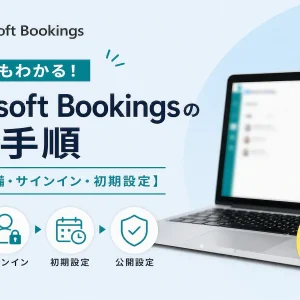
「どこからサインインして、最初に何を設定すればいいのか」を解決するテーマです。基本の流れは、(1)利用できるライセンスと運用責任者の確認、(2)Bookingsへのサインイン、(3)ビジネス情報・営業時間・スタッフ(予約を受ける担当者)・サービス(30分相談などの予約メニュー)の初期設定、(4)小さく試すパイロット導入、という順番です。サインインは職場・学校アカウント(@会社ドメイン)で行います。予約ページを作成・運用する側には対象ライセンス付きの職場・学校アカウントが必要ですが、予約する出席者側はMicrosoftアカウントなしでも予約可能です。サービスごとに所要時間・担当スタッフ・受付時間を割り当てると、利用者が見る予約ページが形になります。いきなり全社展開せず、1つの予約ページで試してから広げることが、失敗を防ぐ大事なコツの1つです。
- 導入前チェック(ライセンスと運用責任者の確認)
- Bookingsへのサインイン方法
- 初期設定(営業時間・スタッフ・サービス)
- パイロット導入と公開範囲のコントロール
③ 権限管理とガバナンス設計
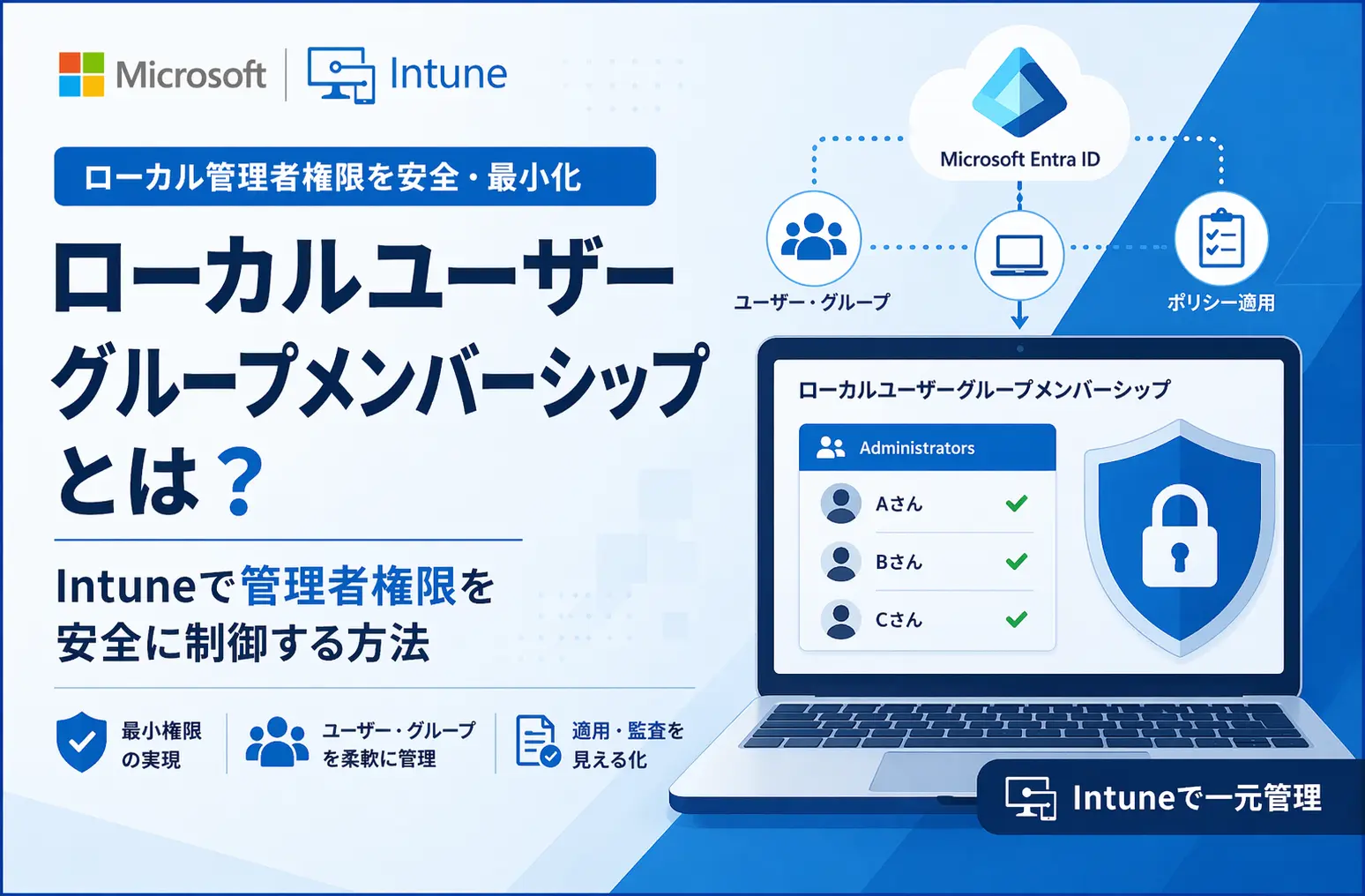
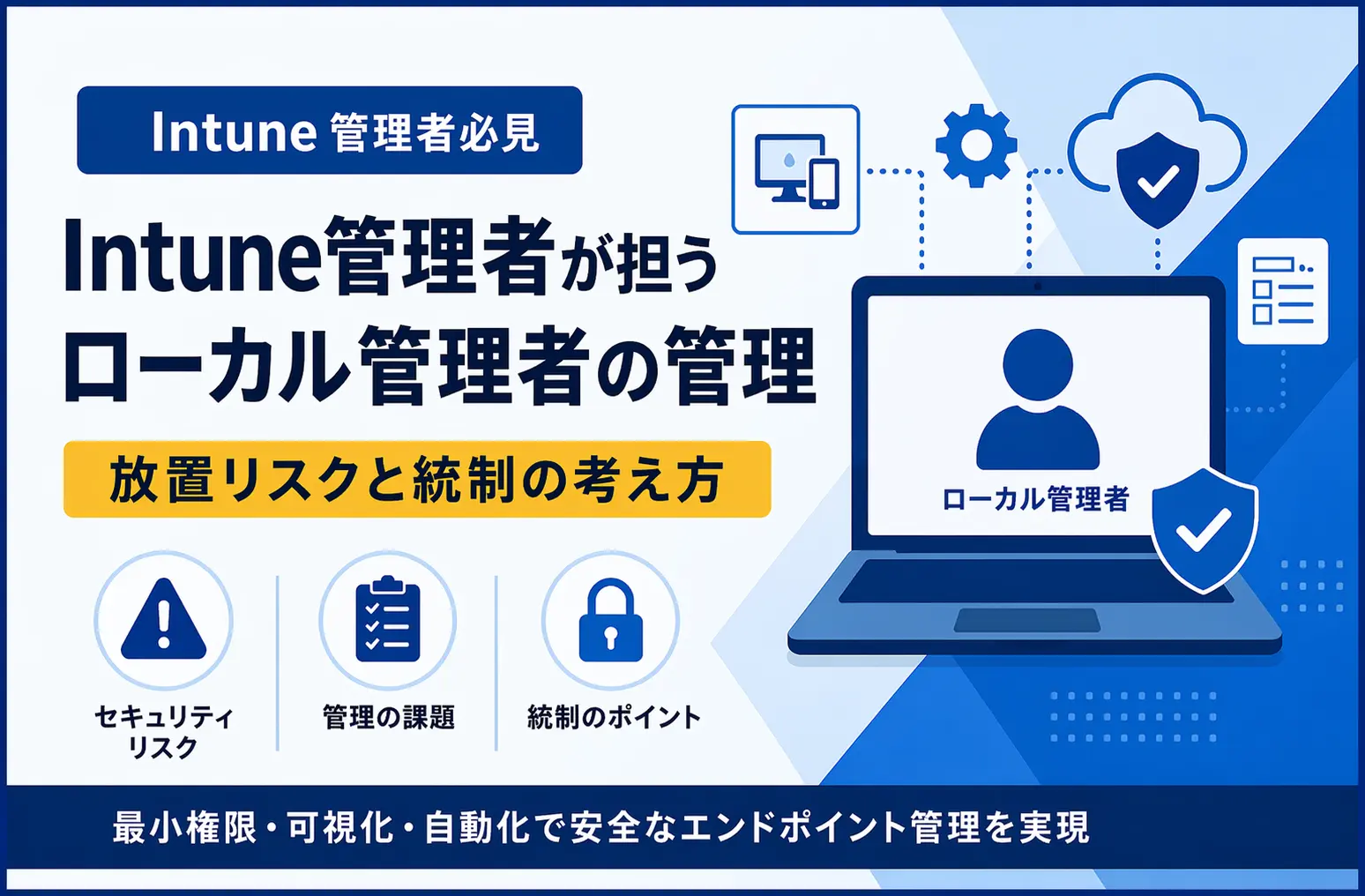
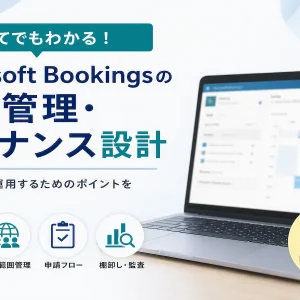
Bookingsを「安心して使い続ける」ための土台になるテーマです。手軽に予約ページを作れる反面、「誰でも自由に作れる」状態のまま広げると、似たページが乱立したり、想定外の範囲に公開されたりといった統制上の問題が起きやすくなります。そこで、誰が予約ページを作成・管理できるのか、公開範囲をどうコントロールするのか、命名規則や申請フローをどう決めるのかを先に設計しておきます。Bookingsには Administrator(管理者)/Scheduler(スケジューラ)/Team member(チームメンバー)/Viewer(閲覧者)/Guest(ゲスト)の5つの役割が用意されており、各メンバーには業務に必要な範囲の権限だけを渡す「最小権限」の考え方や、定期的な棚卸し・監査を組み合わせると、情報セキュリティ(ISMS)の観点でも安心です。ツールの設定よりも運用ルールを先に決めておくことが、後の手戻りを大きく減らします。
- 権限設計(5つの役割:Administrator/Scheduler/Team member/Viewer/Guest の使い分け)
- 公開範囲のコントロール
- 命名規則・申請フローの整備
- 最小権限・監査・棚卸しの運用(ISMSの観点)
④ 予約システムの標準化(複数部門・複数拠点)
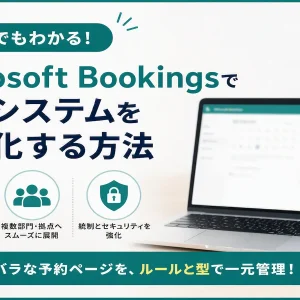
部門ごとに思い思いの予約ページを作っていくと、設定や表記がバラバラになり、運用ルールも統一できなくなる—それを防ぐためのテーマです。営業・採用・サポートといった部門別、初回相談/継続面談などの用途別、拠点別、といった切り口で設計パターンを決め、共通テンプレートをもとに展開すると、品質を保ったまま横展開できます。営業時間・通知文面・キャンセルポリシーなど共通化できる項目を共通の型(複製元となる模範ページ)として固めておき、「まずテンプレートを1つ作る→1部門で試す→横展開する」という順番で進めるのがおすすめです。標準化は、後からルールを直す手間を大きく減らしてくれます。
※ Microsoft Bookings には「テンプレート」という名称の独立した機能はありません。本記事および解説記事では、模範となる予約ページを「複製元」として運用する考え方を便宜的にテンプレートと呼んでいます。
- 標準化が必要になる理由
- 設計パターン(部門別・用途別・拠点別)
- 共通テンプレートの作り方
- 複数部門・拠点への展開と統制の効かせ方
⑤ 会議室予約はできる?
「Bookingsで会議室の予約も管理できるのでは?」という、よくある疑問に答えるテーマです。結論として、Bookingsは基本的に“人への予約(面談・相談など)”を受け付けるためのツールで、社内の会議室を押さえるならOutlookやExchangeのリソース予約のほうが適しています。Bookingsは社外を含む利用者がURLから予約する用途に向き、会議室・備品の二重予約防止にはリソース予約が向く、という住み分けです。なお、ショールーム見学や来店相談など”社外向けの来訪枠”としてBookingsの公開予約ページを活用することは有効です。会議室の確保にBookingsの予約ページを流用すると、本来社内限定でよい情報が外部から見える状態になりかねません。用途を取り違えると公開リスクや運用の混乱につながるため、まずは違いを押さえて使い分けましょう。
- BookingsとOutlook/Exchange会議室予約の違い
- Bookingsが向くケース(対外・対人の予約受付)
- 会議室予約に使うべきでないケース
- 用途を取り違えたときの公開リスク
⑥ ラウンドロビンとグループミーティング
複数の担当者で予約を受けるとき、「特定の人にばかり予約が集中する」という悩みを解決するテーマです。ラウンドロビン的な使い方(複数の担当者を1つのサービスに割り当て、空いている担当者へ自動でアサインする運用)を使うと、利用者は担当者を指名せずに予約でき、システム側が空いている担当者へ振り分けてくれるため、負荷を平準化できます(※Microsoft Bookings には「ラウンドロビン」という名称の独立機能はありません。また、Microsoft 公式では割り当て順序や均等分配のアルゴリズムは公開されていないため、運用状況によっては担当者ごとの予約数に偏りが生じる場合があります)。問い合わせの一次対応や採用の一次面接など、担当を固定しない受付で力を発揮します。また、説明会・セミナー・グループ相談のように「1回の枠に定員を設けて複数人が参加する」形式には、グループミーティング(公式呼称:グループ予約/Group bookings。サービスの最大参加人数を2以上に設定)が便利です。営業や採用など、チームで予約を回す業務で特に効果を発揮します。
- ラウンドロビンの仕組み(担当者への自動割り当て)
- ラウンドロビンの設定方法
- グループミーティング(複数人予約)の使い方
- 営業・採用などチーム運用での活用例
⑦ スマホ・モバイルでの利用
「外出先や現場でも予約状況を確認したい」というニーズに応えるテーマです。スマホからは大きく 2つの入口——①スマホのブラウザ(https://book.ms)から予約ページや管理画面にアクセスする方法、②Microsoft Teamsのスマホアプリ内のBookingsから利用する方法——でアクセスでき、当日の予約状況の確認や、予約の変更・キャンセルといった簡単な対応をその場で行えます(iOS/Android向けの単体Bookingsモバイルアプリは2023年7月15日にサービス終了しており、現在はこの2経路に統合されています)。普段からTeamsを使っている組織であれば、連絡と予約管理を1つのアプリに集約できる②の方法が手軽です。一方で、スマホからのアクセスは便利な反面、紛失・盗難時の情報漏えいや、社外ネットワーク経由のアクセスといった懸念があります。私物端末(BYOD)を使う場合は、端末管理ポリシーや条件付きアクセスなど、組織のセキュリティルールに沿って運用しましょう。便利さだけで広げず、端末管理と公開範囲のルールをセットで整えるのが安全です。
- スマホでできること(予約の確認・変更対応)
- 2つのアクセス入口(ブラウザ/Teamsアプリ内Bookings)の使い分け
- 現場・外出先での使い方とTeams連携
- 私物端末(BYOD)利用時の注意点
- 端末管理・外部アクセスのセキュリティ配慮
⑧ 料金・ライセンスと展開判断
導入の可否とコストを見極めるテーマです。Bookingsは単体で購入するものではなく、対象のMicrosoft 365プランに含まれる形で提供されますが、利用できるかどうかは契約しているプランによって異なります。「Microsoft 365を契約しているから当然使えるはず」と思い込むのは禁物で、プランによっては対象外の場合や、管理者側で機能が無効化されている場合があります。料金・対象プラン・利用条件は変更されることがあるため、導入前にMicrosoft Bookings サービスの説明(Microsoft Learn)などの最新の公式情報を確認しましょう。導入判断では、ライセンスの有無だけでなく、運用ルールづくりや社内教育にかかるコストも合わせて見ておくと、判断を誤りません。
- 料金とライセンス(対象プランの考え方)
- 自社で利用できるかの確認ポイント
- 運用・教育を含めた導入判断の基準
- 管理コスト・監査の観点
自分が最初に詰まったポイント
筆者が最初に詰まったのは、「とりあえず予約ページを作って公開してみよう」と勢いで進めてしまったことでした。便利さに気を取られ、公開範囲やURLの共有ルールを決めないまま始めた結果、「このページ、どこまで広げていいんだっけ?」と後から立ち止まることになりました。
振り返ると、最初にやるべきだったのは「誰がどの範囲まで予約ページを作れるか」「公開URLをどう扱うか」というガバナンスの方針を先に決めておくことでした。ツールの設定よりも、運用ルールを先に薄くでも決めておくほうが、後の手戻りをずっと減らせます。
✅ 実務でのベストプラクティス
まずは1つの予約ページでスモールスタートし、その間に公開範囲・命名規則・管理者の役割といった運用ルールを固めましょう。小さく試して土台を整えてから横展開すると、品質と統制を保ったまま広げられます。
まとめ:確認ポイント一覧
Bookingsを安心して活用するために、全体像を次の表で整理します。各テーマの「押さえるポイント」と「最初の一歩」をつかみ、さらに深く知りたいテーマは対応する解説記事へ進んでください。
| テーマ | 押さえるポイント | 最初の一歩 |
| できること | 予約受付・自動調整・通知を自動化できる | 導入候補の業務を3つ洗い出す |
| 導入手順 | サインインと初期設定(営業時間・スタッフ・サービス) | テスト用の予約ページを1つ作る |
| 権限・ガバナンス | 5つの役割で最小権限を実現/公開範囲・命名規則を先に決める | 運用ルールと権限設計を文書化する |
| 標準化 | テンプレートで複数部門・拠点に展開 | 共通テンプレートを1つ作る |
| 会議室予約 | 対人予約はBookings、会議室はOutlook/Exchange | 用途ごとのツール分担を整理する |
| ラウンドロビン | 空き担当へ自動割り当てで負荷を平準化 | チーム単位で予約管理を自動化する |
| モバイル | ブラウザ/Teamsアプリの2経路で利用、端末管理に配慮 | アクセス入口を1つに決めて社内案内 |
| 料金・ライセンス | プランにより利用可否が異なる(要確認) | ライセンス状況を棚卸しする |
次のステップ
まずは「何ができるのか」を具体的につかみ、その後で実際の導入手順に進むのがおすすめです。下記の2記事から読み始めてみてください。
この記事は役に立ちましたか?
もし参考になりましたら、下記のボタンで教えてください。

新卒で歯科医院向け電子カルテメーカーに入社し、営業と顧客サポートを担当してきました。導入提案から運用後のフォローまで一気通貫で携わる中で、お客様の業務を深く理解し、現場の声に寄り添いながら課題を解決していくことの大切さを学びました。専門用語に頼らず、相手の立場で噛み砕いて伝えること、そして「売って終わり」ではなく長くお付き合いいただける関係を築くことを信条としています。現在はIT企業に活躍の場を移しましたが、お客様と真摯に向き合う姿勢は変わりません。一人ひとりの「困った」に丁寧に応えていきたいと考えています。