Teams 管理者画面
2026.06.12
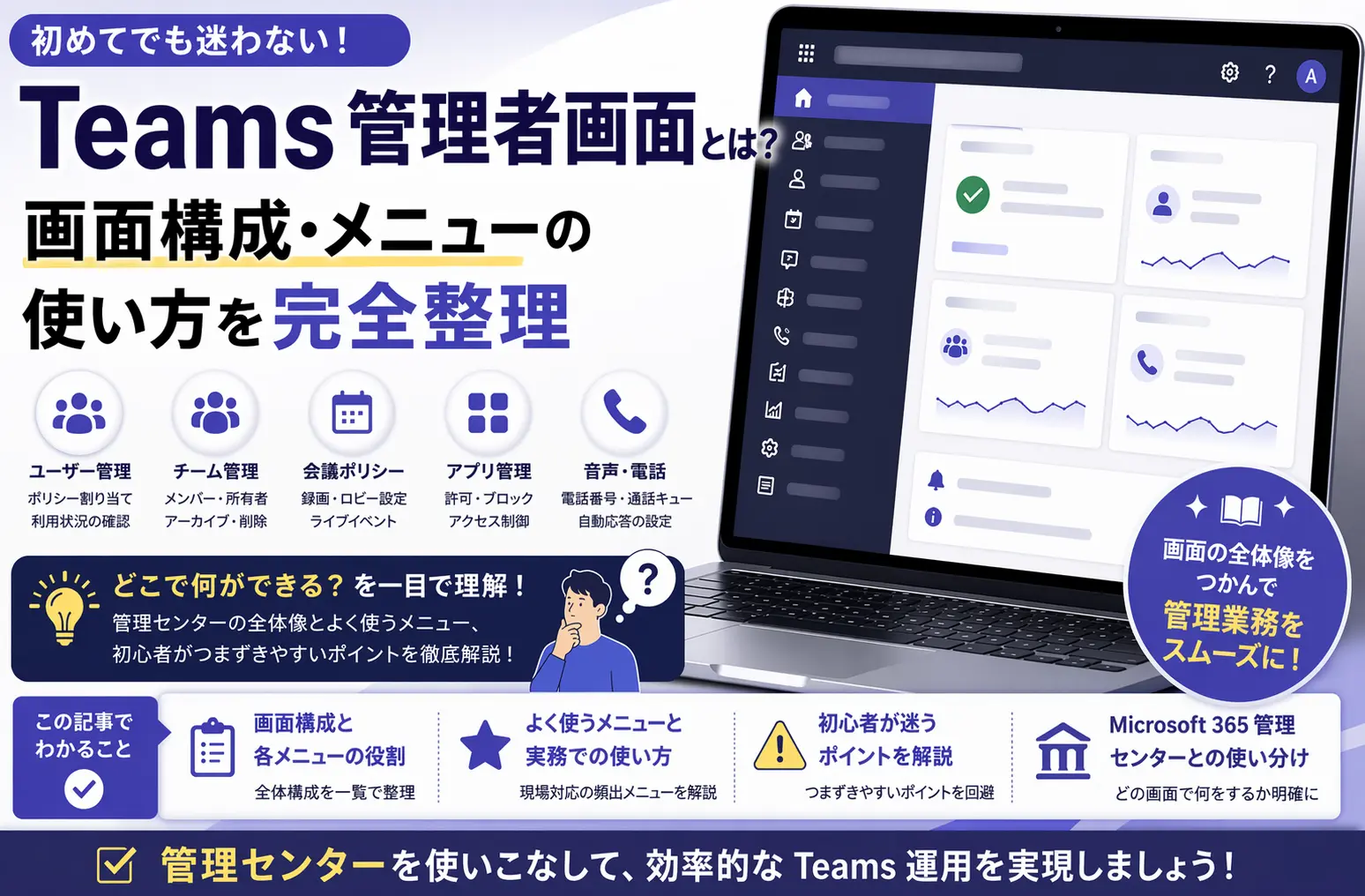
Teams 管理者画面とは?画面構成・メニューの使い方を完全整理
目次
はじめに
「管理センターにログインしたけど、どこに何があるのかまったく分からない」「メニューが多すぎて、どこから手をつければいいの?」—管理者ロールを付与されたばかりのとき、筆者も同じ感覚を持ちました。
この記事は、次のような方を想定して書いています。
- Teams 管理センターにはじめてアクセスし、画面構成を把握したい方
- どのメニューで何が設定できるのかを整理したい情シス担当者
- Microsoft 365 管理センターと Teams 管理センターの使い分けに迷っている方
Teams 管理センターのログイン手順については
で解説しています。この記事では、ログイン後に目の前に広がる「画面の全体像」にフォーカスします。
1. 管理センター全体構成
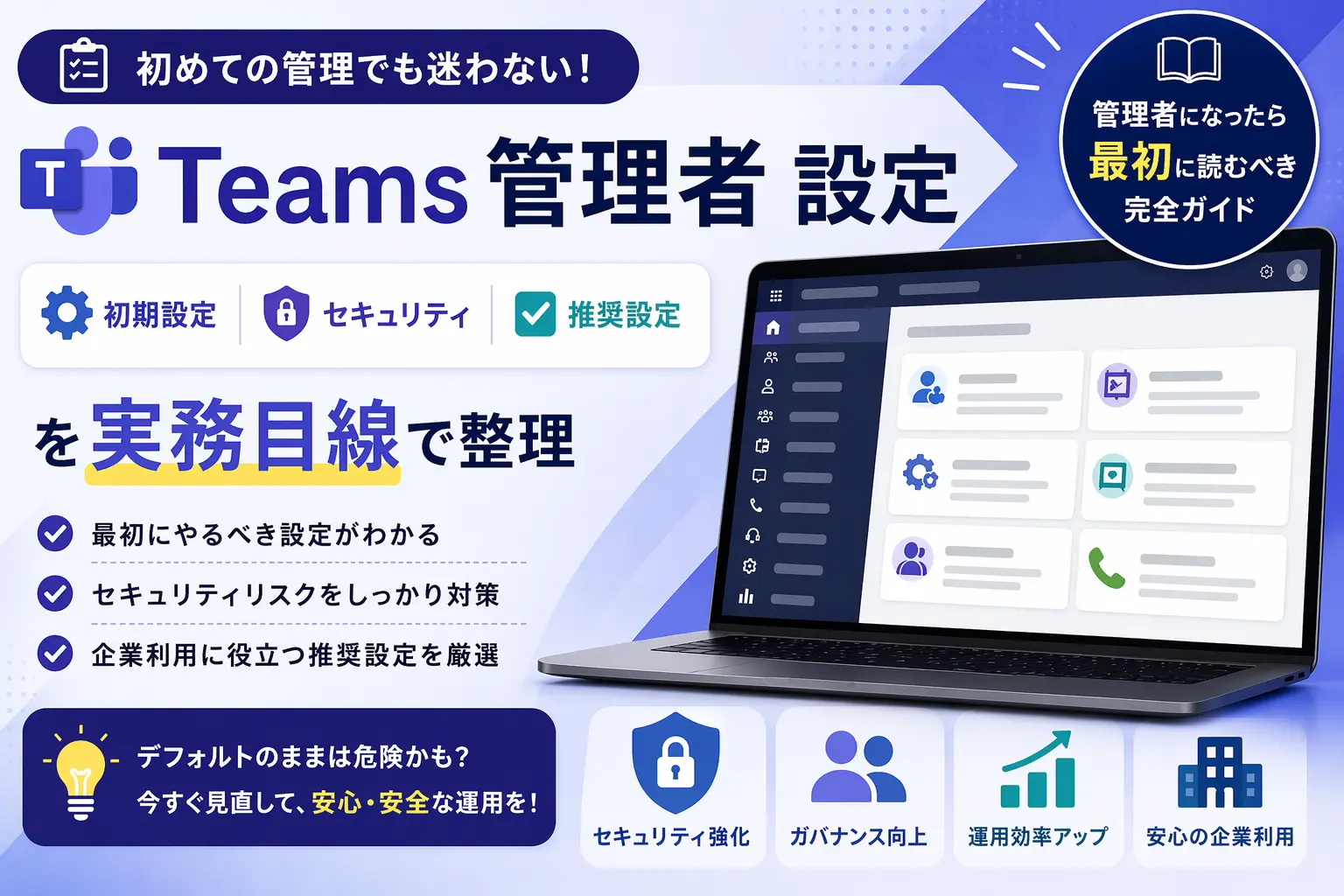
Teams 管理センター(admin.teams.microsoft.com)にログインすると、大きく「左側のナビゲーションメニュー」と「中央のコンテンツエリア」の2列構成になっています。
主要メニューと役割の概要は以下のとおりです。
| メニュー名 | 主な用途 |
| ダッシュボード | サービス正常性・ユーザーアクティビティ・デバイス状態のサマリーを一覧表示 |
| チームとチャネル | テナント内の全チームを横断管理。メンバー・所有者の変更、アーカイブ・削除など |
| ユーザー | ユーザーへのポリシー割り当て・利用状況確認・電話番号の管理 |
| 会議 | 会議ポリシーの作成・編集。録画可否・ロビー設定・ライブイベント管理など |
| メッセージング | メッセージングポリシーの管理。外部チャット許可・メッセージ削除権限など |
| Teams アプリ | アプリの許可・ブロック、アクセス許可ポリシー、カスタムアプリのアップロード管理 |
| 音声 | 電話番号の割り当て・通話キュー・自動応答の設定(Teams 電話ライセンスが必要) |
| ポリシー | 各種ポリシーの一覧・横断管理(会議・メッセージング・通話などを集約して確認) |
| 分析とレポート | アクティブユーザー数・会議数・通話数など、テナント全体の利用状況レポート |
| 組織全体の設定 | 外部アクセス・ゲストアクセスの有効化など、テナント全体に適用される基本設定 |
【用語メモ】ポリシー
Teams 管理センターにおける「ポリシー」とは、ユーザーやグループに適用するルールセットのことです。たとえば「録画を許可するかどうか」「外部ユーザーとのチャットを許可するかどうか」といった挙動を定義し、対象ユーザーに割り当てることで反映されます。
Teams 管理センターにおける「ポリシー」とは、ユーザーやグループに適用するルールセットのことです。たとえば「録画を許可するかどうか」「外部ユーザーとのチャットを許可するかどうか」といった挙動を定義し、対象ユーザーに割り当てることで反映されます。
なお、表示されるメニュー項目は付与されている管理者ロールによって異なる場合があります。たとえば「Teams デバイスの管理者」ロールのみが付与されている場合、「デバイス」関連のメニューしか表示されないことがあります。
2. よく使うメニューと操作の実態
管理センターのメニューは多岐にわたりますが、実務では比較的頻繁に使われるメニューは限られています。
2-1. ユーザー
管理者が最も頻繁に使うメニューです。対象ユーザーのポリシー割り当てや音声関連設定など、ユーザー単位の設定を行う際に使用します。現場から「〇〇さんだけ録画できない」「音声会議番号が変わった」といった問い合わせを受けたとき、まずここを開くことになります。
2-2. 会議
会議ポリシーの作成・編集・削除を行います。「録画ボタンが表示されない」「外部参加者をロビーで待機させたい」といった会議に関するほぼすべての問い合わせがここに集約されます。デフォルトポリシーを編集するか、カスタムポリシーを作成して特定ユーザーに割り当てるか、という判断が実務の中心です。
2-3. チームとチャネル
テナント内のすべてのチームを一覧表示・検索できます。「担当者が退職してチームの所有者がいなくなった」「古いチームをアーカイブしたい」といったケースで使います。チーム所有者が自分で対処できないテナントレベルの操作は、管理者がここから行います。
2-4. Teams アプリ
テナント全体でのアプリ許可・ブロックを制御します。「セキュリティ審査が通っていないアプリを社員が使っている」「特定のアプリを一部の部署にだけ許可したい」といったアプリガバナンスの要件に応じて設定します。
2-5. 分析とレポート
ライセンスの棚卸しや利用実態の把握に使います。「Teams を付与しているが実際に使っているユーザーが何人いるか」「月次の会議数・通話数を経営層に報告したい」といった場面で参照します。
3. 初心者が迷うポイント
3-1. 「ダッシュボード」は情報表示のみ・設定はできない
ログイン直後に表示される「ダッシュボード」は、サービス正常性やアクティビティのサマリーを確認する画面です。ここから直接設定を変更することは基本的にできません。設定はそれぞれのメニュー(会議・ユーザー・アプリなど)から行う必要があります。「ダッシュボードに設定ボタンがない」と感じたら、左のメニューから目的の項目に移動してください。
3-2. 「ポリシー」メニューと各カテゴリのポリシー設定の関係
左メニューに「ポリシー」という項目がありますが、これは各カテゴリ(会議・メッセージング・通話など)のポリシーを横断的に一覧・確認するためのメニューです。実際にポリシーを作成・編集する際は、「会議」→「会議ポリシー」のように各カテゴリのメニューから操作するのが通常のフローです。
3-3. 「組織全体の設定」と個別ポリシーの違い
「組織全体の設定」は、テナント全体に一律で適用される基本設定(外部アクセスの有効化など)を管理します。一方、「会議ポリシー」や「メッセージングポリシー」はユーザー・グループ単位で設定を分けることができます。「全員に適用する設定か、特定の人に適用する設定か」が判断基準になります。
| 設定の種類 | 適用範囲 | 操作場所 |
| 組織全体の設定 | テナント全体に一律適用 | 左メニュー「組織全体の設定」 |
| 各種ポリシー | ユーザー・グループ単位で適用可能 | 左メニュー「会議」「メッセージング」などの各カテゴリ |
自分が最初に詰まったポイント
筆者が最初に混乱したのは「Microsoft 365 管理センター」と「Teams 管理センター」の行き来でした。どちらも「管理画面」なのですが、できることが明確に異なります。たとえば、ユーザーのパスワードリセットや新しいアカウントの作成は Teams 管理センターではできず、Microsoft 365 管理センター(admin.microsoft.com)での操作が必要です。
「Teams の設定なのに Teams 管理センターで操作できない」という状況が生じたとき、原因の多くは「それが Teams 管理センターではなく Microsoft 365 管理センターや別サービスの管轄だった」というケースです。以下の表を手元に置いておくと混乱が減ります。
⚠️ 落とし穴:Microsoft 365 管理センターとの行き来
「管理センター」と聞いてどちらを開くべきかを迷うのはよくあることです。Teams に関係する操作であっても、アカウント管理・ライセンス付与・セキュリティポリシーは Microsoft 365 管理センター(または Microsoft Entra 管理センター)の管轄です。Teams 管理センターで設定を探し続けて見つからないときは、「そもそも管轄が違う画面ではないか」を疑ってみてください。
「管理センター」と聞いてどちらを開くべきかを迷うのはよくあることです。Teams に関係する操作であっても、アカウント管理・ライセンス付与・セキュリティポリシーは Microsoft 365 管理センター(または Microsoft Entra 管理センター)の管轄です。Teams 管理センターで設定を探し続けて見つからないときは、「そもそも管轄が違う画面ではないか」を疑ってみてください。
| 操作内容 | 操作する画面 | URL |
| 会議・アプリ・チームのポリシー設定 | Teams 管理センター | admin.teams.microsoft.com |
| ユーザーアカウントの作成・削除・ライセンス付与 | Microsoft 365 管理センター | admin.microsoft.com |
| 管理者ロールの確認・付与 | Microsoft Entra 管理センター | entra.microsoft.com |
| 条件付きアクセスポリシーの設定 | Microsoft Entra 管理センター | entra.microsoft.com |
| メール関連の管理(Exchange) | Exchange 管理センター | admin.exchange.microsoft.com |
実務でのベストプラクティス:画面を開く前に「管轄」を確認する習慣
✅ 実務でのベストプラクティス
問い合わせを受けたとき、最初に「この操作は Teams 管理センターの管轄か、Microsoft 365 管理センターの管轄か」を判断する習慣をつけると、無駄に画面を行き来する時間を大幅に削減できます。判断に迷う場合は、まず Teams 管理センターを開いて目的の設定が見当たらなければ Microsoft 365 管理センターへ移動する、という流れで対処するのが現実的です。また、よく使う管理センターは複数ブラウザのタブで開いておくと作業効率が上がります。
問い合わせを受けたとき、最初に「この操作は Teams 管理センターの管轄か、Microsoft 365 管理センターの管轄か」を判断する習慣をつけると、無駄に画面を行き来する時間を大幅に削減できます。判断に迷う場合は、まず Teams 管理センターを開いて目的の設定が見当たらなければ Microsoft 365 管理センターへ移動する、という流れで対処するのが現実的です。また、よく使う管理センターは複数ブラウザのタブで開いておくと作業効率が上がります。
まとめ:管理者画面 確認ポイント一覧
| 確認項目 | Teams 管理センターで対応できるか | 対応するメニュー |
| テナント内の全チームを一覧で確認したい | ✅ できる | チームとチャネル |
| 特定ユーザーの会議ポリシーを変更したい | ✅ できる | ユーザー → 対象ユーザー → ポリシー |
| 録画の可否を組織全体で制御したい | ✅ できる | 会議 → 会議ポリシー |
| 外部ゲストの招待を許可・禁止したい | ✅ できる | 組織全体の設定 → ゲストアクセス |
| Teams の利用状況を数値で確認したい | ✅ できる | 分析とレポート |
| ユーザーアカウントを新規作成・削除したい | ❌ できない | Microsoft 365 管理センター(admin.microsoft.com) |
| ライセンスを付与・剥奪したい | ❌ できない | Microsoft 365 管理センター(admin.microsoft.com) |
| 管理者ロールを確認・付与したい | ❌ できない | Microsoft Entra 管理センター(entra.microsoft.com) |
次のステップ
📌 管理画面の使い方をさらに深掘りしたい方はこちら
Teams 管理センターは機能が多く、最初は圧倒されがちです。ただし実務では「ユーザー」「会議」「チームとチャネル」の3メニューを押さえるだけで、日常的な問い合わせの大半に対応できます。まずはこの3つのメニューを触ってみることから始めてみてください。
この記事は役に立ちましたか?
もし参考になりましたら、下記のボタンで教えてください。

新卒で歯科医院向け電子カルテメーカーに入社し、営業と顧客サポートを担当してきました。導入提案から運用後のフォローまで一気通貫で携わる中で、お客様の業務を深く理解し、現場の声に寄り添いながら課題を解決していくことの大切さを学びました。専門用語に頼らず、相手の立場で噛み砕いて伝えること、そして「売って終わり」ではなく長くお付き合いいただける関係を築くことを信条としています。現在はIT企業に活躍の場を移しましたが、お客様と真摯に向き合う姿勢は変わりません。一人ひとりの「困った」に丁寧に応えていきたいと考えています。