Copilot Studioとは?ChatGPTとの違いと主な用途
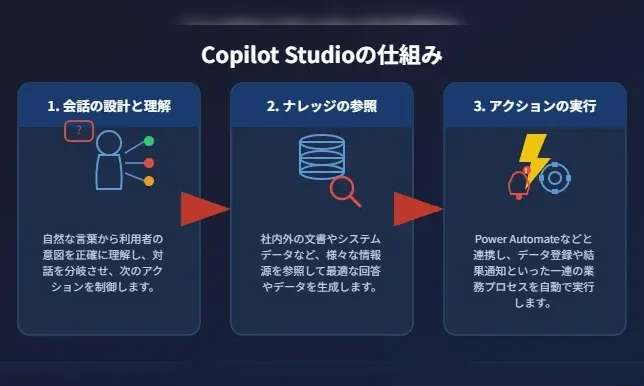
Copilot Studioとは?ChatGPTとの違いと主な用途
「ChatGPTのような会話AIを社内で使いたいけれど、どのツールを選べばよいのか分からない」——総務・人事への定型問い合わせ対応に追われながら、こんな悩みを抱えている方は少なくないはずです。
Microsoft Copilot Studio は、そのような課題を解決するために設計されたローコードのAIエージェント構築ツールです。ChatGPTと同じ「会話AI」に見えますが、用途と仕組みは大きく異なります。この記事では、Copilot Studioとは何か、ChatGPTとどう使い分けるべきか、そして中小企業でどんな業務に活かせるかを、初心者にも分かりやすく整理します。
目次
Copilot Studioとは何か?
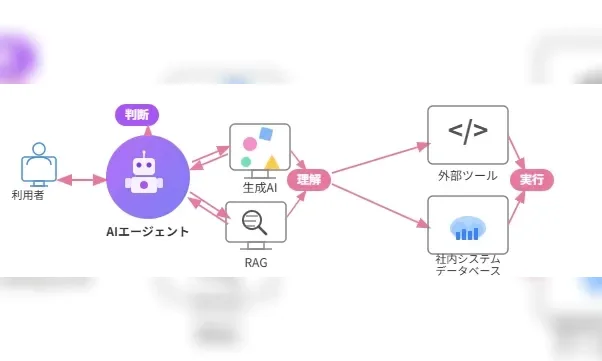
Copilot Studioは、組織がエージェントを効率的に構築するのに役立つSaaSエージェントプラットフォームです。エージェント作成、ナレッジと指示の追加、さまざまなツールへの接続、自律的なワークフローとプロセスの作成、エージェントの安全な操作のための機能を提供します。
Copilot Studioは、エージェントとエージェントフローを構築するためのグラフィカルでローコードなツールです。事前構築済みコネクタまたはカスタムコネクタを使用して他のデータソースに接続できることが目立つ機能の一つです。この柔軟性により、洗練されたロジックを作成・調整でき、強力かつ直感的なエージェント体験を提供できます。
Copilot Studioは、以前は「Power Virtual Agents」として提供されていましたが、2023年11月にCopilot Studioへと統合され、生成AI機能を搭載した新しいチャットボット開発ツールとして再構築されました。
一言で表すと、「プログラミング不要で、自社の業務・データに特化した会話AIを作れる開発環境」です。
ポイント: Copilot Studioは製品の名称であり、”使うAI”ではなく”AIを作るツール”です。完成したエージェントを社員が日常的に使う、という構造になります。
ChatGPTとCopilot Studioは何が違うのか?
「どちらも会話でやり取りできる」という共通点から、同じものと混同されがちです。しかし両者の根本的な目的は異なります。
比較:ChatGPT vs Copilot Studio
| 観点 | ChatGPT(OpenAI) | Microsoft Copilot Studio |
|---|---|---|
| 主な用途 | 個人の文章作成・調査・汎用問答 | 社内業務・部門別の会話ボット構築 |
| データ接続 | 基本はWeb情報・アップロードファイルのみ | SharePoint・Teams等の社内データと接続可 |
| 承認フロー | 対応不可 | Power Automateと連携して自動化可 |
| 配布先の制御 | 個人利用が基本 | Teams・社内ポータル等に部門別に展開可 |
| セキュリティ管理 | 組織管理が困難 | Microsoft 365のガバナンス制御内で管理 |
| 開発・設定 | プロンプトのみで動作 | ローコード設計で業務フローを構造化 |
表1: ChatGPTとCopilot Studioの主な違い
Microsoft 365 Copilotが「社員が使うAIアシスタント」であるのに対し、Copilot Studioは「そのAIアシスタントを自社業務に合わせて作る・拡張する開発環境」です。
選択の目安はシンプルです。
- ChatGPTが向く場面 → 個人が汎用的な文章作成・アイデア出し・調査を行う「個人の壁打ち」
- Copilot Studioが向く場面 → 社内データ・承認フロー・部門別の配布が必要な「業務特化の会話AI」を組織で運用する
自社の課題が「定型問い合わせへの自動応答」「社内ナレッジ検索」「申請・承認フローの自動化」であれば、Copilot Studioが適しています。
Copilot Studioで何ができるのか?主なユースケース
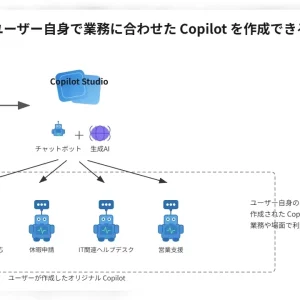
Copilot Studioは、ノーコード/ローコードでAIチャットボットを構築できる柔軟なツールです。生成AIを活用した自然な応答、社内文書からのナレッジ提供、Power Automateとの連携による業務自動化まで、幅広い活用が可能です。
中小企業の実務でよく使われるユースケースを以下に整理します。
① 社内FAQ自動応答ボット
総務・人事への「有給残日数は?」「交通費の申請方法は?」といった定型問い合わせを自動化します。
Copilot Studioには、手動作成を減らし、エージェントの知識の範囲とユーザーと対話する機能を大幅に拡張する生成AI機能が用意されています。エージェントがナレッジソースにリンクされると、自動的に応答を生成でき、回答は会話形式で平易な言葉で提供されます。
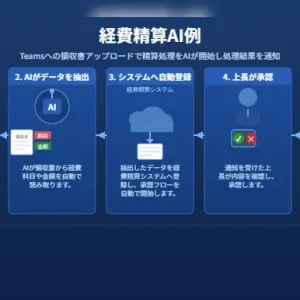
② 申請・承認フローの自動化
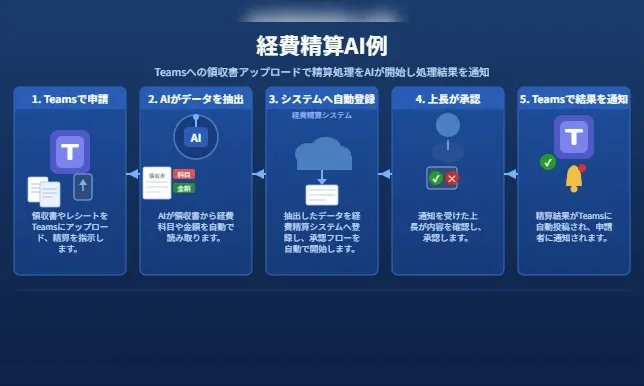
Power Automateと連携することで、チャットボットを起点とした業務自動化や社内システムとの連携による効率化も図れます。
たとえば「在宅勤務を申請したい」とチャットに入力するだけで、必要情報の確認から申請フローの起動までを自動で処理できます。
③ SharePoint・社内ドキュメントへの自然言語検索
社内規定のPDFや就業規則がSharePointに散在していても、「育児休業の取得条件は?」と話しかければ、該当ドキュメントから回答を生成します。
Copilot Studioの生成的な回答機能を使用すると、エージェントがユーザーの質問に答えるために使用できる既存の内部ソースと外部ソースを指定できます。この機能では、AIを使用して、ユーザーのクエリに対する完全な会話形式の応答をインテリジェントに作成します。
④ 部門別・用途別のボット配布
作成したCopilotを、TeamsやWebサイト、モバイルアプリなど複数のチャネルに一括で公開することが可能です。社内ポータルにFAQボットを設置したり、Webサイト上で顧客対応用のチャットボットとして運用したりすることができます。
部門ごとに異なるボットを用意して配布するといった、きめ細かな運用も可能です。
使い方の全体像:4ステップで分かるダイジェスト
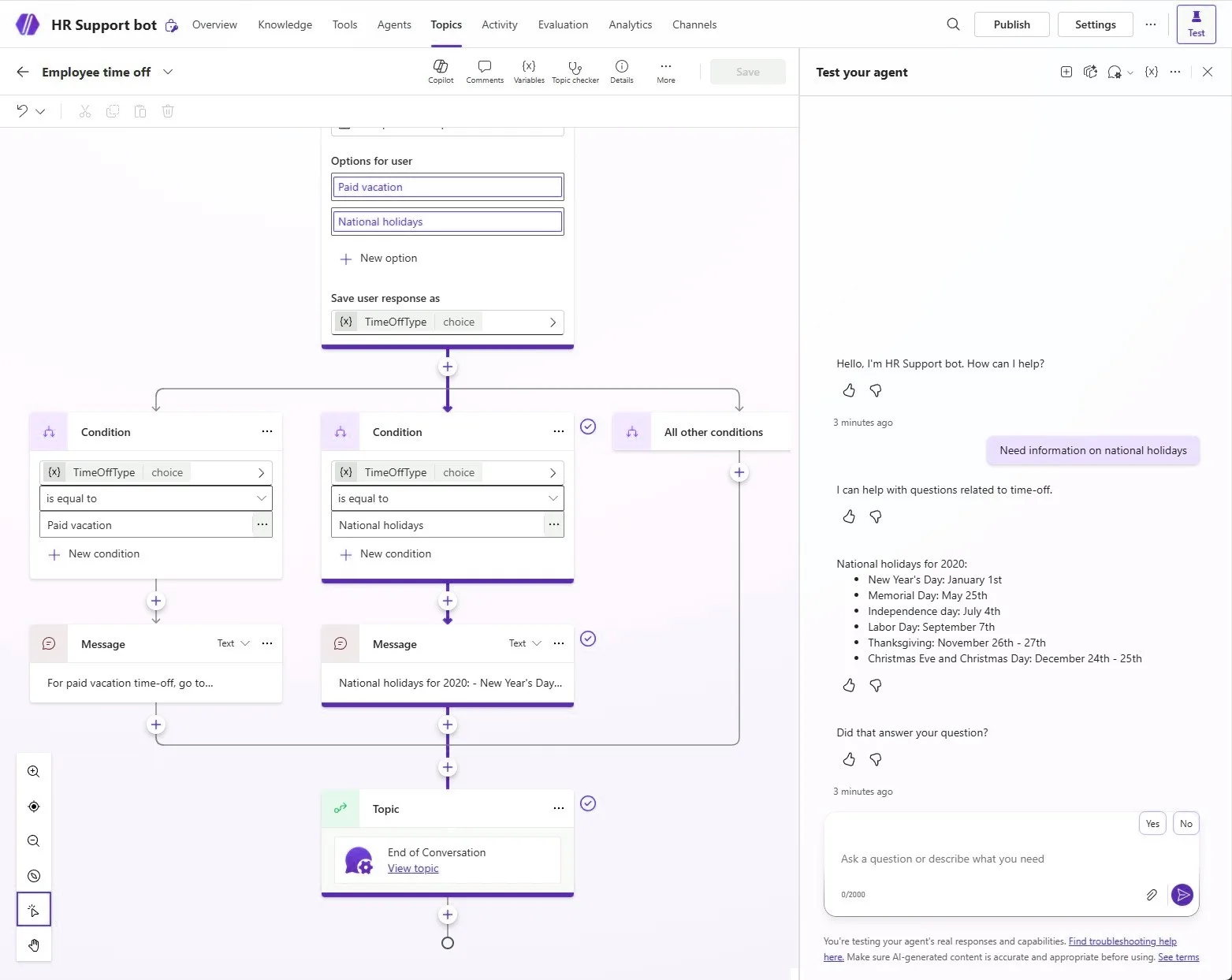
実際にどのような手順でボットを作るのか、全体の流れを把握しておきましょう。

ステップ①:対話設計(トピック設定)
「トピック」と呼ばれる会話のテーマ単位で、想定される質問と応答の流れを設定します。
このプラットフォームのローコード体験は、AIの力を手元に置き、高度な技術的知識がなくてもアクセスしやすい環境を提供します。
ステップ②:ナレッジ接続(SharePoint・PDF・Webサイト)
SharePointのドキュメントライブラリや社内WebサイトをナレッジソースとしてAIに読み込ませます。登録済みの文書から自動的に回答を生成してくれるため、FAQを一問一答で手動入力する必要はありません。
ステップ③:Power Automateとのアクション連携
問い合わせ対応だけでなく、承認依頼の起票やシステムへのデータ書き込みなど、実際の業務フローをボットに実行させることができます。
ステップ④:配布・運用(分析も含む)
TeamsチャンネルやSharePointポータルに公開します。利用状況のダッシュボードで「どの質問が多いか」「解決できなかった質問は何か」を確認しながら継続改善できます。
セキュリティとガバナンスも安心の理由
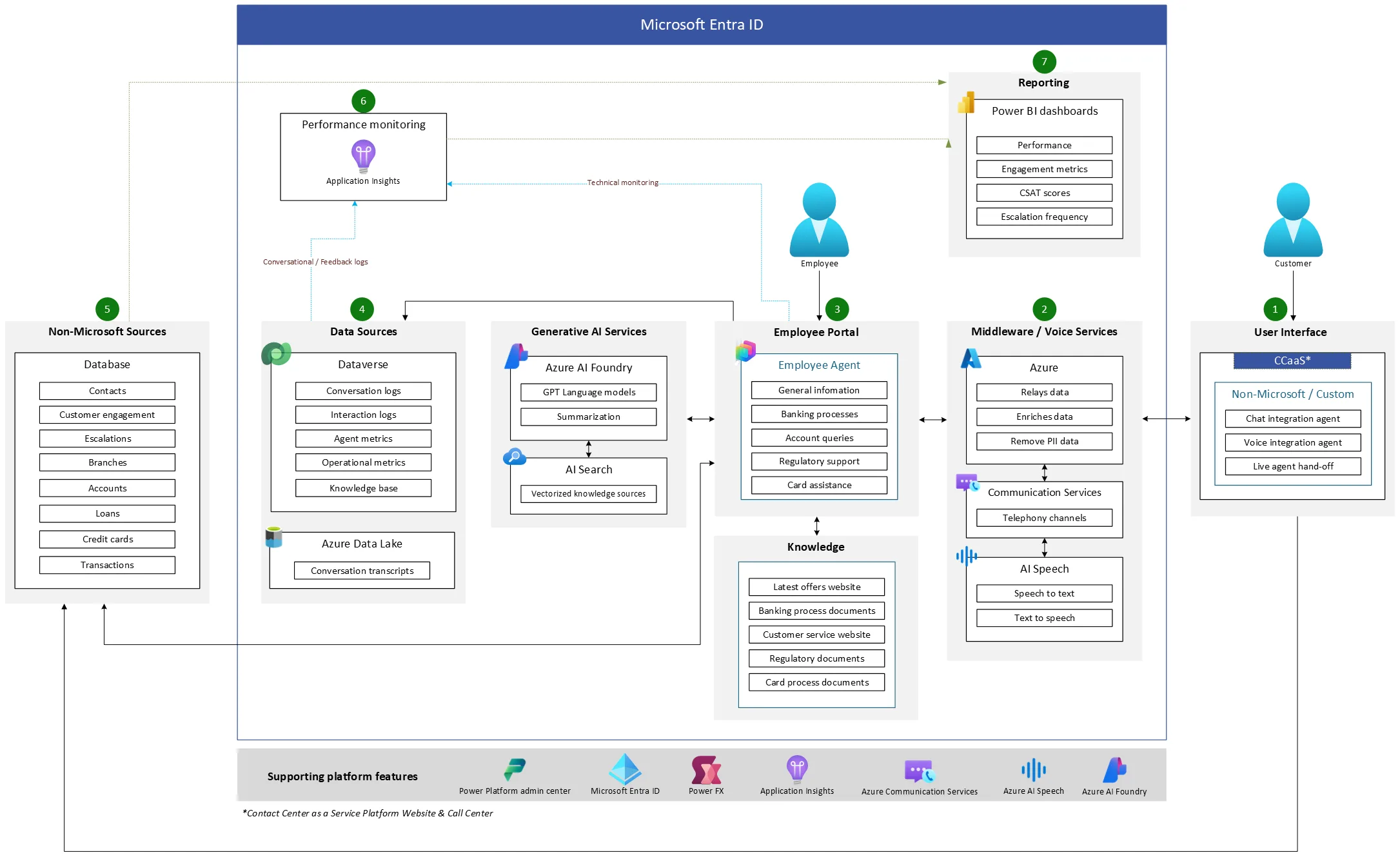
ChatGPTのような外部サービスに社内データを入力することを懸念する企業も多いはずです。Copilot Studioは Microsoft PurviewとSentinelの統合によるエンドユーザーアクティビティの監査、Power Platform管理センターでの拡張テナント全体のインベントリ、顧客管理の暗号化キーなど、広範なガバナンス機能を提供します。
既存のMicrosoft 365のID管理・アクセス権・DLPポリシーをそのままエージェントに適用できるため、「社外にデータが出る」リスクを最小化できます。
まとめ:Copilot Studioは「業務会話AIを作るツール」
本記事のポイントを整理します。
- Copilot Studioとは: MicrosoftのローコードAIエージェント構築プラットフォーム。開発経験不要。
- ChatGPTとの違い: ChatGPTは個人の汎用作業向け。Copilot Studioは社内データ接続・承認フロー・部門別配布が必要な業務会話向け。
- 主なユースケース: 社内FAQ自動応答/申請ボット/SharePointナレッジ検索/部門別ボット配布。
- 使い方の全体像: 対話設計→ナレッジ接続→Power Automate連携→配布・運用の4ステップ。
- セキュリティ: Microsoft 365のガバナンス制御内で安全に運用可能。
「まず何から試せばよいか分からない」という方は、無料版でのハンズオン体験から始めましょう。
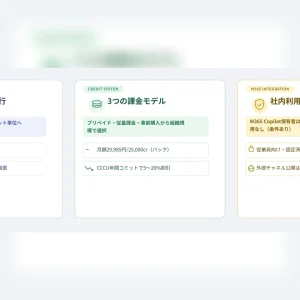
料金体系を確認し、経営層への提案資料作成にお役立てください。
よくある質問(FAQ)
Copilot StudioとChatGPTは何が違うのですか?
Copilot StudioはMicrosoftのローコードツールで、自社のSharePointや業務フローと接続した社内専用の会話AIを構築するプラットフォームです。ChatGPTはOpenAIが提供する汎用の会話AIで、個人の文章作成や調査に向いています。Copilot Studioは社内データとの接続、承認フロー自動化、部門別配布など、業務運用に必要な機能を備えており、ChatGPTが苦手とする「社内情報への安全なアクセス」「組織ガバナンスの維持」が強みです。
Copilot StudioでSharePointのドキュメントを活用できますか?
はい、SharePointをナレッジソースに設定することで、社内文書の内容を元に会話形式で回答するエージェントを構築できます。SharePointに保存された就業規則・マニュアル・FAQ集などをAIが参照し、従業員からの問い合わせに自然言語で答えます。個別のFAQを一問一答で登録する必要がなく、ドキュメントを更新すると回答内容も自動的に反映されます。
Copilot Studioを使うのにプログラミング知識は必要ですか?
プログラミング知識がなくても利用できます。Copilot Studioはローコード/ノーコードの設計思想で作られており、会話フローはグラフィカルな画面で視覚的に設計できます。Microsoft 365の管理画面を操作できるITリテラシーがあれば、最初のボット作成は30分程度で完了します。Power Automateとの連携も、コードを書かずにコネクタとフローで設定可能です。
Copilot StudioとMicrosoft 365 Copilotは別物ですか?
はい、異なるプロダクトです。Microsoft 365 Copilotは社員一人ひとりがWord・Excel・Teamsで使うAIアシスタントであり、Copilot Studioはその仕組みを自社業務向けにカスタマイズしたエージェントを「作る・管理する」プラットフォームです。2つは組み合わせて使うことができ、Copilot Studioで作ったエージェントをMicrosoft 365 Copilot上のTeamsに展開するといった活用が可能です。
Copilot Studioで作ったボットは社内のどこで使えますか?
Microsoft Teamsのチャット・チャンネル、SharePointポータル、社内Webサイトなど複数のチャネルに公開できます。スタンドアロンのCopilot Studioライセンスでは外部Webサイトへの公開も可能です。部門ごとに異なるボットを用意して配布先を分けることもでき、総務向け・IT向け・営業向けといった用途別の展開ができます。
関連記事
この記事は役に立ちましたか?
もし参考になりましたら、下記のボタンで教えてください。

データを起点に、課題の整理から施策の実行・運用定着まで一気通貫で伴走します。 流入〜CV・LTVといった指標をもとに、成果を妨げる要因を構造化し、現場で回せる手順と判断基準に落とし込める点が強みです。 様々な業界の幅広い現場で、担当者の負荷を減らしつつ成果につながる“仕組み化”を進めてきました。 承認の集中や情報の分散、手作業の繰り返しも整理し、AIエージェント/自動化まで落とし込み、少人数でも回り続ける運用を実現します。