Teams チームの所有者
2026.06.12
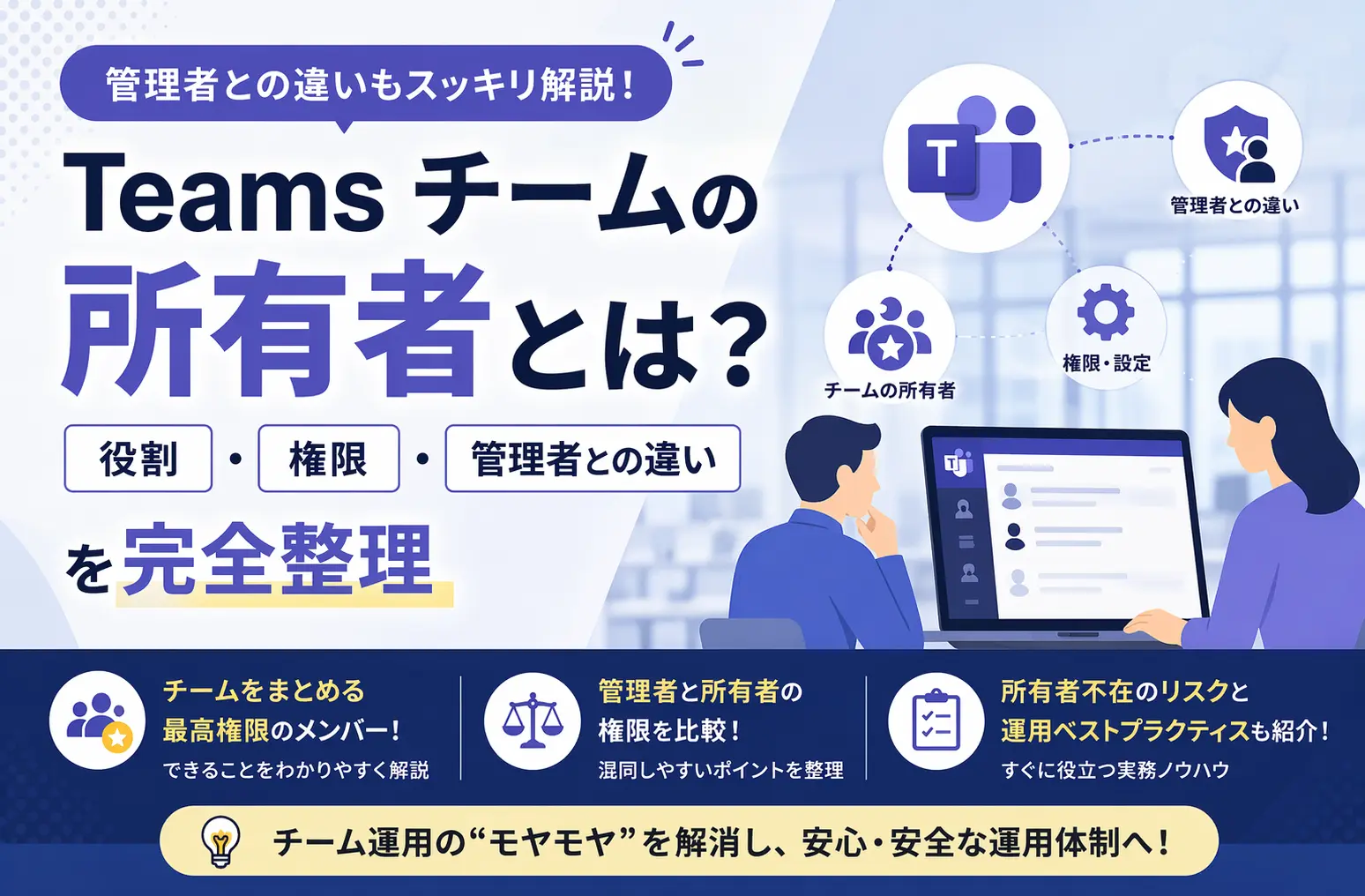
Teams チームの所有者とは?役割・権限・管理者との違いを完全整理
目次
はじめに
「チームの所有者と管理者って何が違うの?」「所有者がいなくなったチーム、誰が管理するの?」—こういった疑問は、Teams を運用し始めてしばらく経った頃に多くの組織で直面する疑問です。
この記事は、次のような方を想定して書いています。
- チームの所有者として追加されたが、自分に何ができるのか把握できていない方
- Teams 管理者(情シス担当者)として、現場のチーム所有者との役割分担を整理したい方
- 担当者の退職・異動で所有者がいなくなったチームへの対応を検討している方
Teams の権限体系には「テナント全体を管理する管理者ロール」と「個別チームを管理するチーム所有者」という2つの軸があります。この2つの違いを正確に理解することが、Teams 運用の混乱を防ぐ第一歩です。
1. チームの所有者の役割
Teams において「チームの所有者」とは、チーム内で最も高い権限を持つメンバーのことです。チームを作成した人が自動的に所有者となりますが、後から他のメンバーを所有者に昇格させることも可能です。
所有者が担う主な役割は以下のとおりです。
- チームへのメンバー追加・削除
- メンバーを所有者に昇格、または所有者からメンバーに降格させる
- チャネルの作成・編集・削除(設定による)
- チームの名前・説明・プライバシー設定の変更
- チームの設定(メンバーに許可する操作)の変更
- テナント管理者の設定が許可している範囲で、外部ゲストをチームに招待
- チームのアプリの管理(テナント管理者のポリシーで許可されている範囲で、チームレベルでのアプリ追加・削除)
【用語メモ】チャネル
Teams のチーム内に作る「トピック別の会話スペース」のことです。1つのチームに複数のチャネルを作成でき、部署・プロジェクト・テーマごとに会話を整理するために使われます。
Teams のチーム内に作る「トピック別の会話スペース」のことです。1つのチームに複数のチャネルを作成でき、部署・プロジェクト・テーマごとに会話を整理するために使われます。
所有者の操作範囲はあくまでも「自分が所有者になっているチームの中」に限られます。他のチームのメンバー追加やポリシーの変更は、所有者権限では行えません。
2. Teams 管理者との権限比較
Teams 管理者とチームの所有者は、混同されやすいですが明確に別物です。端的に言うと「管理者はテナント全体を管理し、所有者は自分のチームの中を管理する」という関係です。
| Teams 管理者(管理センター) | チームの所有者 | |
| 設定される場所 | Microsoft 365 / Entra 管理センターでロールを付与 | Teams アプリ内でチームごとに設定 |
| 操作範囲 | テナント内のすべてのチーム・ユーザー(権限範囲やポリシーに依存) | 自分が所有者になっているチームの中のみ |
| ポリシー設定 | ✅ 可能(テナント全体に適用) | ❌ 不可(ポリシーは管理センターが管轄) |
| チームへのメンバー追加 | ✅ 可能(テナント内のすべてのチーム) | ✅ 可能(自チームのみ) |
| チャネルの作成・削除 | ✅ 条件付きで可能(ポリシー経由) | ✅ 可能(自チームのみ・設定による) |
| ゲストアクセスの有効化 | ✅ テナント全体の有効化は管理者のみ | ⚠️ テナントおよびチーム設定の両方で許可されている場合に招待可能 |
| 利用状況レポートの確認 | ✅ テナント全体のレポートを閲覧可能 | ❌ 不可(チーム単位での詳細レポートは閲覧不可) |
| 会議ポリシーの変更 | ✅ 可能 | ❌ 不可(ポリシーは管理者が管轄) |
重要な点として、Teams 管理者ロールを持つ人が自動的にすべてのチームの所有者になるわけではありません。管理者は管理センターからチームの設定を変更したりメンバーを操作したりできますが、Teams アプリ上ではそのチームの「メンバー」として参加していない場合もあります。
メンバーとの権限の違い
チーム内の役割は「所有者」と「メンバー」の2種類があります(ゲストは別途)。所有者とメンバーの主な違いは以下のとおりです。
| 操作 | 所有者 | メンバー |
| メンバーの追加・削除 | ✅ | ❌(設定により可) |
| チャネルの作成 | ✅ | ✅(設定により不可) |
| プライベートチャネルの作成 | ✅ | ✅(設定により不可) |
| チームの設定変更 | ✅ | ❌ |
| メンバーを所有者に昇格 | ✅ | ❌ |
| チームのアーカイブ・削除 | ✅(削除は可能。ただし保持ポリシーや復元は管理者が関与) | ❌ |
【用語メモ】プライベートチャネル
チーム内の特定のメンバーのみがアクセスできる限定公開のチャネルです。通常のチャネルはチームのメンバー全員が閲覧・参加できますが、プライベートチャネルはメンバーを個別に追加する必要があります。
チーム内の特定のメンバーのみがアクセスできる限定公開のチャネルです。通常のチャネルはチームのメンバー全員が閲覧・参加できますが、プライベートチャネルはメンバーを個別に追加する必要があります。
【用語メモ】共有チャネル(Shared Channel)
異なる組織(テナント)のユーザーを直接招待できる特殊なチャネルです。通常のゲストアクセスとは異なり、招待相手が自社テナントのメンバーとして扱われないため、所有権の考え方が通常のチャネルとは異なります。組織間コラボレーションで利用する場合は、管理者側のポリシー設定とあわせて動作を確認しておくことをおすすめします。
異なる組織(テナント)のユーザーを直接招待できる特殊なチャネルです。通常のゲストアクセスとは異なり、招待相手が自社テナントのメンバーとして扱われないため、所有権の考え方が通常のチャネルとは異なります。組織間コラボレーションで利用する場合は、管理者側のポリシー設定とあわせて動作を確認しておくことをおすすめします。
3. 運用ベストプラクティス
3-1. 所有者は必ず複数名設定する
実務での最大の落とし穴が「所有者が1名しかいないチーム」です。その担当者が退職・異動すると、チームの設定変更やメンバー管理ができる人間がいなくなります。
⚠️ 落とし穴:所有者不在チームの発生
所有者が1名しかいない状態で、その方が退職・異動してアカウントが無効化されると、チームの所有者が実質的にゼロになります。この状態になると、現場でのメンバー追加・設定変更ができなくなり、Teams 管理者(管理センター側)が対応する必要が生じます。特に規模の大きい組織では、気づかないうちにこのような「所有者不在チーム」が増えていくケースがあります。
所有者が1名しかいない状態で、その方が退職・異動してアカウントが無効化されると、チームの所有者が実質的にゼロになります。この状態になると、現場でのメンバー追加・設定変更ができなくなり、Teams 管理者(管理センター側)が対応する必要が生じます。特に規模の大きい組織では、気づかないうちにこのような「所有者不在チーム」が増えていくケースがあります。
対策として、チームを作成する際は所有者を最低2名設定するルールを組織内で周知することが推奨されるケースが多いです。また、Teams 管理センターの「チームとチャネル」からチーム一覧を確認し、所有者が1名以下のチームを定期的に抽出して対応することも有効です。
3-2. 退職・異動時の所有者引き継ぎを仕組み化する
担当者の退職・異動が決まった段階で、その人が所有者になっているチームを事前にリストアップし、後任への所有者引き継ぎを行うことが重要です。アカウントが無効化される前に対処すれば、所有者不在のチームを防げます。
Teams 管理センターの「チームとチャネル」→ 対象チームを選択 →「メンバー」タブから、所有者の追加・変更が可能です。退職者のアカウントが無効化された後でも、Teams 管理者が管理センターからこの操作を行えます。
3-3. 所有者に付与する権限範囲をポリシーで制御する
Teams では、所有者がメンバーに対して許可できる操作の範囲を、チームの設定で調整できます。たとえば「メンバーがチャネルを作成できるか」「メンバーがアプリを追加できるか」といった設定は、所有者がチーム設定から変更できます。
ただし、所有者が操作できる設定の上限は、Teams 管理センターで設定するポリシーに依存します。管理者がポリシーでブロックしている操作は、所有者であっても実行できません。「組織全体のルールはポリシー(管理者が管轄)」「チーム内のルールはチーム設定(所有者が管轄)」という二層構造を理解しておくことが重要です。
✅ 実務でのベストプラクティス
チーム運用ルールを社内でドキュメント化しておくと、所有者が変わっても運用が属人化しません。「所有者は最低2名」「退職時は後任に所有者を引き継ぐ」「不要なチームは四半期ごとにアーカイブ確認する」といった最低限のルールをまとめた運用ガイドを作成し、チーム作成者に周知する仕組みを整えておきましょう。
チーム運用ルールを社内でドキュメント化しておくと、所有者が変わっても運用が属人化しません。「所有者は最低2名」「退職時は後任に所有者を引き継ぐ」「不要なチームは四半期ごとにアーカイブ確認する」といった最低限のルールをまとめた運用ガイドを作成し、チーム作成者に周知する仕組みを整えておきましょう。
自分が最初に詰まったポイント
筆者が最初に戸惑ったのは、「管理者なのにチームのメンバー一覧に自分の名前がない」という状況でした。Teams 管理者ロールを持っていれば、てっきりすべてのチームに自分が所有者として表示されるものと思い込んでいたのです。
実際には、Teams 管理者ロールはあくまで「管理センターからチームを操作できる権限」であり、Teams アプリ上でそのチームのメンバー・所有者として表示されるわけではありません。管理センターからであれば所有者の追加・変更はできますが、Teams アプリ上で「チームの設定」ボタンを使いたい場合は、自分自身をそのチームの所有者として追加する必要があります。この区別に気づくまで少し時間がかかりました。
4. 所有者の確認・変更方法
4-1. 自分が所有者かどうかを確認する
Teams アプリ上でチームの所有者を確認するには、対象チームの右上「…(その他のオプション)」→「メンバーを管理」を開きます。「所有者」タブに表示されているアカウントが所有者です。自分の名前がここにあれば所有者、「メンバー」タブにある場合は一般メンバーとして参加しています。
4-2. 所有者を変更・追加する(Teams アプリから)
現在の所有者が操作する場合は、Teams アプリ内で完結します。
- 対象チームの「…(その他のオプション)」→「メンバーを管理」を開く
- 「メンバー」タブから所有者にしたいユーザーを選択する
- ロール欄の「メンバー」をクリックし、「所有者」に変更する
4-3. 所有者を変更・追加する(管理センターから)
所有者が不在または対応できない場合は、Teams 管理者が管理センターから操作します。
- Teams 管理センター(admin.teams.microsoft.com)にサインインする
- 左メニューの「チームとチャネル」→「チームを管理する」を選択する
- 対象チームを検索して選択し、「メンバー」タブを開く
- 所有者にしたいメンバーのロール欄を「所有者」に変更する
✅ 操作のポイント
管理センターからの操作は、現場の所有者が対応できないケース(所有者不在・アカウント無効化後など)の救済手段として特に有効です。日常的な所有者変更は Teams アプリ上での操作が簡便です。
管理センターからの操作は、現場の所有者が対応できないケース(所有者不在・アカウント無効化後など)の救済手段として特に有効です。日常的な所有者変更は Teams アプリ上での操作が簡便です。
まとめ:チームの所有者 確認ポイント一覧
| 確認項目 | 内容 |
| 所有者の操作範囲 | 自分が所有者になっているチームの中のみ(テナント全体への操作は不可) |
| Teams 管理者との違い | 管理者はテナント全体、所有者は自チームのみが操作範囲(詳細は「2. Teams 管理者との権限比較」を参照) |
| 推奨所有者数 | チームごとに最低2名(所有者不在リスクを防ぐため) |
| 退職・異動時の対応 | アカウント無効化前に後任への所有者引き継ぎを実施 |
| 所有者不在チームの対処 | Teams 管理センター → チームとチャネル → メンバータブから所有者を追加 |
| 所有者が操作できる範囲の上限 | Teams 管理センターのポリシー設定に依存(ポリシーでブロックされた操作は所有者でも不可) |
| 所有者の確認方法 | Teams アプリ →「メンバーを管理」→「所有者」タブ、または管理センター →「チームとチャネル」→ 対象チーム →「メンバー」タブ |
| 所有者の変更方法 | 現役所有者がいる場合は Teams アプリから操作。所有者不在の場合は管理センターから Teams 管理者が対応 |
| 定期確認の推奨 | 四半期ごとに所有者が1名以下のチームを抽出して対応 |
次のステップ
📌 チーム運用ルールを整備する
チームの所有者は「現場での Teams 運用の責任者」です。管理者との役割を明確に分担し、所有者不在チームが発生しないよう仕組みを整えることが、組織全体の Teams 運用を安定させる鍵になります。まずは自組織のチームを棚卸しして、所有者が適切に設定されているかを確認するところから始めてみてください。
この記事は役に立ちましたか?
もし参考になりましたら、下記のボタンで教えてください。

新卒で歯科医院向け電子カルテメーカーに入社し、営業と顧客サポートを担当してきました。導入提案から運用後のフォローまで一気通貫で携わる中で、お客様の業務を深く理解し、現場の声に寄り添いながら課題を解決していくことの大切さを学びました。専門用語に頼らず、相手の立場で噛み砕いて伝えること、そして「売って終わり」ではなく長くお付き合いいただける関係を築くことを信条としています。現在はIT企業に活躍の場を移しましたが、お客様と真摯に向き合う姿勢は変わりません。一人ひとりの「困った」に丁寧に応えていきたいと考えています。