Teams 管理者 役割 一覧
2026.06.12
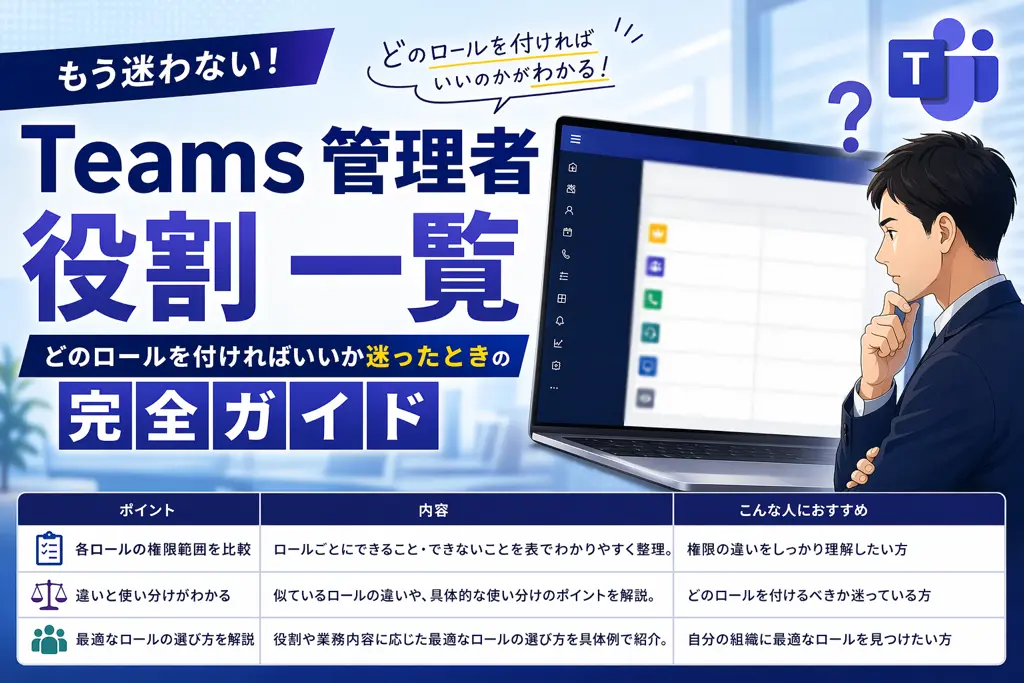
Teams 管理者 役割 一覧|どのロールを付ければいいか迷ったときの完全ガイド
目次
はじめに
「Teams の管理者ロールを誰かに付けたいが、どれを選べばいいのか分からない」「グローバル管理者と Teams 管理者、何が違うの?」—管理担当者になりたての頃、筆者もまったく同じところで詰まりました。
この記事は、次のような方を想定しています。
- 部下や後任にロールを付与しようとしているが、どれが適切か判断できない方
- Microsoft 365 の管理者体系を整理したい情シス担当者
- Teams に関わる管理者ロールの権限範囲を一覧で確認したい方
各ロールの概要・権限範囲・選び方の基準を、できるだけ実務に即した形で整理します。
1. Microsoft 365 の管理者体系
Teams のロールを理解するには、まず Microsoft 365 全体の管理者体系を把握しておく必要があります。Microsoft 365 では「グローバル管理者」を頂点として、サービスごと・機能ごとに専用の管理者ロールが用意されています。
【用語メモ】グローバル管理者
Microsoft 365 のすべてのサービス・設定にアクセスできる最上位のロール。Teams・Exchange・SharePoint など全サービスを横断して管理できます。ただし、権限が強力なため、日常的な管理作業には使わないことが推奨されています。
Microsoft 365 のすべてのサービス・設定にアクセスできる最上位のロール。Teams・Exchange・SharePoint など全サービスを横断して管理できます。ただし、権限が強力なため、日常的な管理作業には使わないことが推奨されています。
この体系のポイントは「サービス専用ロール(例:Teams 管理者)は、そのサービスの管理に必要な権限だけを持つ」という設計思想にあります。グローバル管理者に集中させるのではなく、担当範囲ごとに役割を分散させることで、内部統制とセキュリティを維持します。
| 管理者ロールの階層 | 特徴 |
| グローバル管理者 | Microsoft 365 全体を管理できる最上位権限。全サービスにアクセス可能。 |
| サービス専用管理者(Teams 管理者・Exchange 管理者など) | 特定サービスの管理に特化したロール。原則として他サービスの管理設定を直接管理することはできない。 |
| 機能限定ロール(Teams デバイスの管理者・Teams 閲覧者など) | 特定機能のみ操作可能。最小権限の原則に沿った運用向け。 |
2. Teams 管理者の位置づけと各ロール一覧
Teams に関連する管理者ロールは複数存在します。それぞれの権限範囲を以下の表に整理します。
| ロール名 | 主な権限範囲 | Teams 管理センターへのアクセス |
| グローバル管理者 | Microsoft 365 全体(Teams を含む)のすべての管理操作 | フルアクセス |
| Teams 管理者 | 会議ポリシー・メッセージングポリシー・アプリ管理・通話設定・チーム運用に関する管理(チーム作成制御は別設定に依存する場合あり)など Teams 全般 | フルアクセス |
| Teams コミュニケーション管理者 | Teams サービス内の通話機能および会議機能の管理 | 通話・会議関連のみ |
| Teams テレフォニー管理者 | Teams サービス内の音声とテレフォニーの機能を管理し、音声関連設定や構成の管理を実施 | 音声・テレフォニー関連のみ |
| Teams コミュニケーション サポート エンジニア | 環境設定に応じて、高度なツールを使用して Teams 内での通信のトラブルシューティング(より詳細な情報へのアクセスが可能) | 読み取り中心(限定的) |
| Teams コミュニケーション サポート スペシャリスト | 基本的なツールを使用して Teams 内での通信のトラブルシューティング(自分が検索したユーザーの情報のみ参照可) | 読み取り中心(より限定的) |
| Teams デバイスの管理者 | Teams 認定デバイス(IP 電話・会議室デバイスなど)に関連した管理タスクを実行 | デバイス管理のみ |
| Teams 閲覧者 | Teams 管理センターのすべてを読み取り可能だが、設定の更新・変更は不可 | 読み取り専用 |
| Teams 外部コラボレーション管理者 | 外部ドメインの構成や外部ユーザーとの対話グループの制御など、Teams の外部コラボレーションのポリシーと設定を管理 ⚠️ Teams 管理センター UI からは操作不可。PowerShell のみで管理 |
外部連携関連のみ(PowerShell のみ) |
【用語メモ】会議ポリシー・メッセージングポリシー
Teams 管理センターで設定できる「ユーザーへのルール」のこと。例えば「録画を許可するか」「外部ユーザーとのチャットを許可するか」といった細かい挙動をポリシーとして定義し、ユーザーやグループに適用できます。
Teams 管理センターで設定できる「ユーザーへのルール」のこと。例えば「録画を許可するか」「外部ユーザーとのチャットを許可するか」といった細かい挙動をポリシーとして定義し、ユーザーやグループに適用できます。
3. 他管理者ロールとの違い・使い分け
実務でよく混乱するのが「Teams 管理者」と「グローバル管理者」の使い分けです。また、通話・音声まわりでは「Teams コミュニケーション管理者」と「Teams テレフォニー管理者」の違いも整理しておく必要があります。
| グローバル管理者 | Teams 管理者 | Teams コミュニケーション管理者 | |
| Teams 設定全般 | ✅ | ✅ | ❌(通話・会議関連のみ) |
| ユーザーへのポリシー適用 | ✅ | ✅ | 一部のみ |
| 電話番号・ダイレクトルーティング | ✅ | ✅ | ✅ |
| Exchange・SharePoint 管理 | ✅ | ❌ | ❌ |
| デバイス管理 | ✅ | ✅ | ❌ |
Teams の運用のみを担当する担当者には、多くのケースでは「Teams 管理者」ロールを付与するのが適切です。グローバル管理者は Microsoft 365 全体に影響を与える操作が可能なため、最小限の人数に絞ることが推奨されています。
自分が最初に詰まったポイント
筆者が最初に戸惑ったのは「Teams コミュニケーション サポート エンジニア」と「Teams コミュニケーション サポート スペシャリスト」の違いでした。名前が似すぎていて、どちらを付けるべきか判断できなかったのです。
結論として、違いは「使えるツールの高度さと閲覧できるユーザー情報の範囲」です。サポートエンジニアは高度なツールを使ってすべてのユーザーの通話記録を詳細まで参照できますが、スペシャリストは基本ツールのみ・自分が検索した特定ユーザーの情報に限定されています。ヘルプデスクの担当者などに最小限の権限でトラブル対応をさせる場合はスペシャリスト、内部エンジニアが深く調査する場合はエンジニア、と使い分けるのが実務上の判断軸になります。
実務でのベストプラクティス:
権限過多による内部統制リスク
⚠️ 落とし穴:とりあえずグローバル管理者を付ける
「管理者ロールが分からないから、とりあえずグローバル管理者を付けておく」という判断は、内部統制上のリスクになります。グローバル管理者はユーザーアカウントの削除・ライセンスの剥奪・セキュリティポリシーの変更まで可能なため、意図せぬ操作や不正利用のリスクが跳ね上がります。Microsoft のセキュリティガイドラインでも「グローバル管理者は最小人数(2〜4名程度)に絞り、日常業務には専用ロールを使うこと」が推奨されています。
「管理者ロールが分からないから、とりあえずグローバル管理者を付けておく」という判断は、内部統制上のリスクになります。グローバル管理者はユーザーアカウントの削除・ライセンスの剥奪・セキュリティポリシーの変更まで可能なため、意図せぬ操作や不正利用のリスクが跳ね上がります。Microsoft のセキュリティガイドラインでも「グローバル管理者は最小人数(2〜4名程度)に絞り、日常業務には専用ロールを使うこと」が推奨されています。
ロール設計の基本は「最小権限の原則」です。担当者が実際に必要な操作だけができるロールを選び、必要以上の権限を与えないことが、セキュリティインシデントや誤操作リスクの低減につながります。
【用語メモ】最小権限の原則
ユーザーやシステムに対して、業務に必要な最低限の権限だけを付与するセキュリティの考え方。付与しすぎた権限は「使われなくても攻撃の足がかりになる」リスクがあります。
ユーザーやシステムに対して、業務に必要な最低限の権限だけを付与するセキュリティの考え方。付与しすぎた権限は「使われなくても攻撃の足がかりになる」リスクがあります。
まとめ:ロール選択の確認ポイント
| やりたいこと | 推奨ロール |
| Teams のポリシー・設定全般を管理したい | Teams 管理者 |
| 電話・通話品質の管理を専任で担当させたい | Teams コミュニケーション管理者 |
| 音声・テレフォニー機能とトラブルシューティングを担当させたい | Teams テレフォニー管理者 |
| ヘルプデスク担当者に通話トラブルを調査させたい | Teams コミュニケーション サポート スペシャリスト |
| エンジニアに詳細な通話ログを調査させたい | Teams コミュニケーション サポート エンジニア |
| 会議室デバイス・IP 電話の管理を任せたい | Teams デバイスの管理者 |
| 管理センターを閲覧のみさせたい(変更権限は不要) | Teams 閲覧者 |
| 外部ユーザーとのコラボレーション設定を管理させたい | Teams 外部コラボレーション管理者 |
| Microsoft 365 全体の管理が必要(緊急対応・初期構築など) | グローバル管理者(最小人数で運用) |
次のステップ
📌 役割が決まったら、次はここ
ロール設計で迷ったときは「この担当者が日常的にやる操作は何か」に立ち返って考えると、選択肢が自然と絞られます。まずは「Teams 管理者」か「グローバル管理者」かの判断から始めてみてください。
この記事は役に立ちましたか?
もし参考になりましたら、下記のボタンで教えてください。

新卒で歯科医院向け電子カルテメーカーに入社し、営業と顧客サポートを担当してきました。導入提案から運用後のフォローまで一気通貫で携わる中で、お客様の業務を深く理解し、現場の声に寄り添いながら課題を解決していくことの大切さを学びました。専門用語に頼らず、相手の立場で噛み砕いて伝えること、そして「売って終わり」ではなく長くお付き合いいただける関係を築くことを信条としています。現在はIT企業に活躍の場を移しましたが、お客様と真摯に向き合う姿勢は変わりません。一人ひとりの「困った」に丁寧に応えていきたいと考えています。