Power BI経営ダッシュボード|週次脱却の設計法
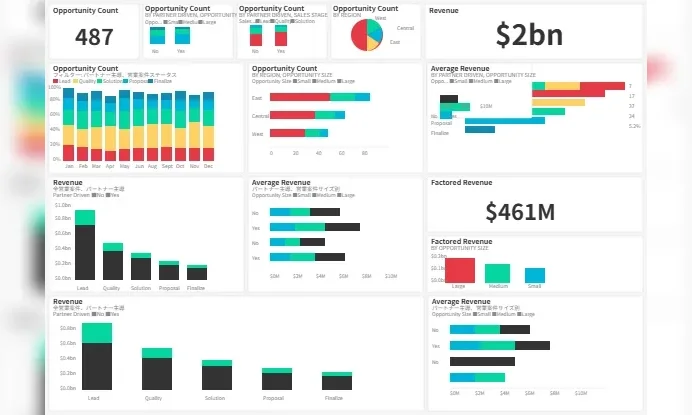
Power BI経営ダッシュボード|週次脱却の設計法
「今期の売上、どれくらい?」——その答えを得るのに、何日かかっていますか?
毎週月曜日の朝、部下からExcelファイルが届くのを待ち、数字を確認する頃には既に前週のデータ。異常値に気づいても、その原因を掘り下げるにはさらに担当者に問い合わせる必要がある——そんな経営サイクルに心当たりはないでしょうか。
本記事では、Power BIを使って経営ダッシュボードを構築することで、判断のリードタイムが「週次→日次→即時」へと劇的に変わる理由と、その実現に必要な設計の考え方を解説します。Excelレポート依存から脱却し、「問い→答え」を即座に辿れる経営環境をどう作るか、具体的なステップでご紹介します。
目次
Before / After:経営者の一日はこう変わる
経営ダッシュボード導入の価値を最もシンプルに理解するには、導入前後の体験差を比べることが一番です。
| Before(週次Excelレポート) | After(Power BI経営ダッシュボード) | |
|---|---|---|
| データ鮮度 | 前週分(最大7日遅れ) | 最新(日次〜リアルタイム自動更新) |
| 確認方法 | 担当者からのメール添付を待つ | ブラウザ・スマートフォンからいつでもアクセス |
| 異常の検知 | 会議で初めて気づく | KPIアラートで即時通知 |
| 原因の追跡 | 担当者への再問い合わせ(数日かかることも) | ダッシュボード上でドリルダウン、即座に原因の部門・商品へたどり着く |
| 判断のタイミング | 週次会議のタイミング依存 | いつでも・どこでも判断可能 |
表1: 週次Excelレポート vs Power BI経営ダッシュボードの比較
経営ダッシュボードは常にリアルタイムに更新されるため、最新情報に基づいて経営判断ができるようになります。
これは単なる「便利さ」の話ではなく、変化への対応速度が競争力に直結する現代において、構造的な意思決定インフラの問題です。
なぜ週次レポートでは経営判断が遅れるのか
問題の本質:情報の「鮮度ロス」と「深さの壁」
週次Excelレポートには、根本的な2つの弱点があります。
① 鮮度ロス:データが届く頃には既に「過去」
経営会議において使用するデータを、基幹システムから手作業で取得しExcelで加工・分析していたが、グループ企業全体のデータをまとめるのに時間がかかり、数カ月前のデータで資料を作成するしかなかった。また、手間がかかるためミスも起きていた。
これは特定企業の話ではなく、多くの中堅・中小企業が直面している構造的な課題です。
変化の早い社会に対応するには、常に最新のデータを読み解く必要があります。数日前のデータを確認したところで、すでに状況が変わっている可能性があるからです。
② 深さの壁:表面の数字しか見えない
意思決定に必要なデータがすぐに手に入らない、レポート作成に時間がかかり分析まで手が回らない、多面的・直感的に数字を捉えたり詳細の深掘りができないことが課題です。
たとえば「先月の売上が前月比-15%」という数字だけがレポートに書かれていても、「どの部門か」「どの商品か」「どの得意先か」——原因へのたどり方がExcelでは多段階の手作業になります。これが会議を長引かせ、判断を先送りにする元凶です。
Power BIが週次脱却を実現する3つの機能
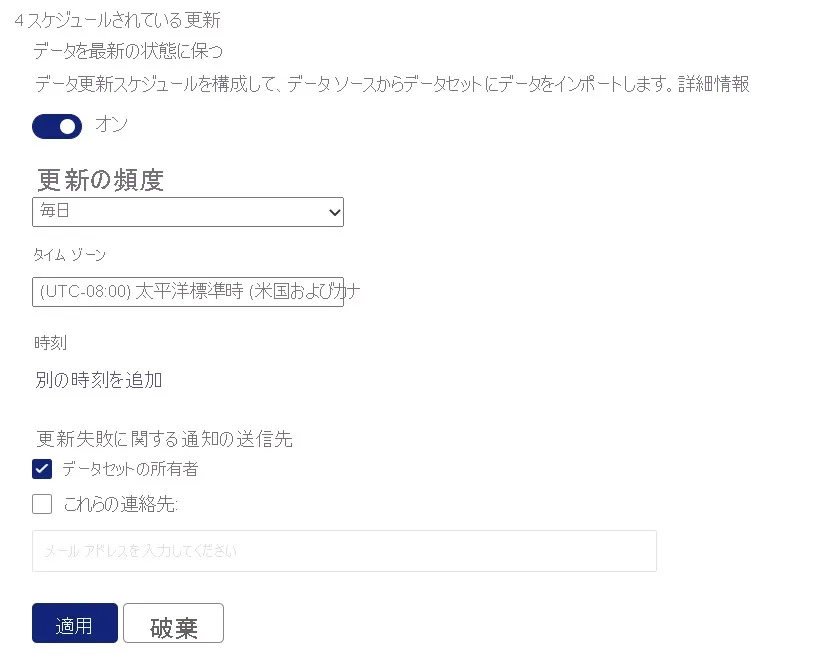
① KPI自動更新:手作業ゼロで常に最新データ
Power BIでいう「自動更新」とは、主に”スケジュール更新”を指します。レポートやデータセットを定期的にリフレッシュする(最新のデータを取り込み、可視化に反映させる)仕組みです。たとえば1日1回更新、週に数回更新など、一定の間隔でデータを取得・再計算し直すことが可能です。これによって、常に最新のデータをもとにしたレポートやダッシュボードが見られるようになります。
無料版のPower BIとPower BI Proでは、最大1日8回まで自動更新が可能です。また、Power BI Premiumでは上限制限なしでの更新設定が可能です。
つまり、Power BI Proライセンスがあれば、2〜3時間ごとにデータを最新化できます。
② KPIアラート:異常を「待たずに受け取る」仕組み
各業務アプリケーションから常に最新のデータを取得することで、経営ダッシュボードではこれらのデータを即座に把握できるようになります。リアルタイムなKPIを追跡して、問題等あればすぐにアラームで通知を受け取り、何らかのアクションを起こせるようになります。
ダッシュボードには、特定の条件が発生した際にアラートや通知を発信する便利な機能が備わっています。たとえば、売上や在庫に関するKPIが設定した基準値を超えたり下回ったりした場合に、自動的に通知を受け取ることができます。
経営者は「確認しに行く」のではなく、「問題が発生したら知らせてもらう」体制に変わります。これが月曜朝の報告待ちとの本質的な違いです。
③ ドリルダウン分析:「問い→答え」を自分で辿れる
KPI レポートは、関係者やチームメンバーが特定の期間における傾向やボトルネックを特定し、より適切な決定を下すのに役立ちます。
Power BIのドリルダウン機能では、ダッシュボード上の数字をクリックするだけで、全社→部門→担当者→商品→取引先と階層を掘り下げられます。
売上や利益などの上位指標だけでなく、それを支える下位指標(リード指標)を追いかけることで、より具体的な改善策を講じやすくなります。
これにより、会議室で「なぜか」と問う時間がなくなり、すでに原因を把握した状態で「どうするか」の議論から始められます。
実際の導入事例:日清食品グループのPower BI活用
日清食品ホールディングス株式会社は、ホールディングス制への移行後、国内だけでなく米州・中国・香港・アジア・EMEAの海外4地域をグループ横断的に管理していく必要が生じ、経営ダッシュボードとしてMicrosoft Power BIを導入しました。Power BIによって各事業会社ごとのデータが標準化・可視化され、意思決定の正確さや各事業会社に向けた指示の迅速性が高まり、経営判断に役立てられています。また、経営層以外の現場においても、業務のなかで過去の事例との比較や分析に積極的に取り組む動きが見られるようになりました。
出典: libcon.co.jp「経営ダッシュボードの事例からみる課題」
これはグローバル大企業の事例ですが、「複数部門のデータを統合してKPIを統一する」という課題構造は、中堅商社でも全く同様です。部門ごとに異なるExcelで数字が管理され、会議で定義の違いが紛糾する——そのような状況を解消する手段として、Power BIは中堅規模でも十分に機能します。
週次脱却を実現する「経営ダッシュボード設計」の4ステップ
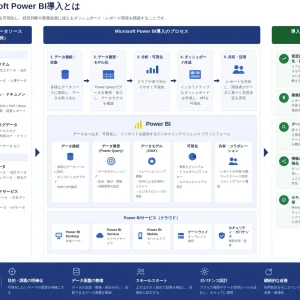
Power BIで経営ダッシュボードを作る際、「とりあえずグラフを並べる」アプローチは失敗の典型です。重要なのは、「問い→答え」の導線を設計すること。以下の4ステップで進めましょう。

Step 1:KPIの定義を全社で統一する
最初にすべきことは、ツールの設定ではなく「何を測るか」の合意形成です。
各KPIをまとめて定義し、コンテキストデータをキャプチャして1つのビューに統合することで、的確なリアルタイムのアクションが可能になります。
「売上」の定義ひとつとっても、「受注ベースか、売上計上ベースか」「消費税込みか抜きか」「グループ間取引を含むか除くか」——部門によって違うまま可視化しても、ダッシュボードは混乱の元になります。まずKPIオーナー(定義の責任者)を決め、部門横断で合意した定義をPower Queryで実装することが先決です。
ポイント: KPIの定義統一は「技術的な話」ではなく「経営・組織の話」です。DX推進リーダーがファシリテーターとして関与し、マーケ・営業・経理・情シスの合意を文書化してください。
Step 2:データソース接続と自動更新を設定する
経営ダッシュボードは社内で使用しているシステム同士をつなぎ合わせることができるので、社内のすべてのデータを一元管理することが可能です。会社経営の全体像を把握し、的確な経営判断に役立てることができます。
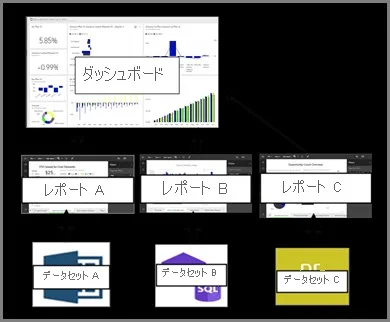
ExcelファイルやSharePoint、基幹システム(ERPなど)、SFA/CRMなど、複数のデータソースをPower BIで統合します。オンプレミスのデータについては「オンプレミスデータゲートウェイ」を設置し、指定したスケジュールどおりにPower BIサービスがデータセットを更新します。更新が完了すると、最新データに基づくレポート・ダッシュボードが自動的に表示されるようになります。
Step 3:「問い→答え」の導線を設計する
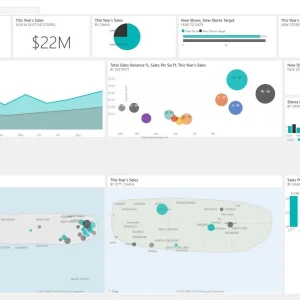
KPIは1画面で3〜5個までに絞ることが推奨されます。ドリルダウン機能を活用し、詳細情報は別画面で確認できるようにします。
経営ダッシュボードの設計原則は「最初に答えを見せ、掘りたい人が掘れる構造にする」ことです。
- トップレベル(L1): 売上・粗利・在庫回転率・受注残など、全社KPIを一画面で俯瞰
- 部門レベル(L2): L1の数字をクリックすると、部門別・商品別・エリア別に分解
- 明細レベル(L3): さらに掘り下げると、担当者・得意先・案件単位まで確認可能
地域や製品カテゴリ、営業担当者別など、複数の切り口で目標達成率をモニタリングできると、問題点の特定が容易になります。スライサーを配置して部門ごとのデータを素早く切り替えられるようにすれば、経営層や各部署へのレポート作成も効率的になります。
Step 4:アラート設定・共有・定着化
KPIに関連した急激なデータ変化をすぐに認識できるようにします。通知条件を決めておくことで、正確かつリアルタイムにKPIを追跡できます。
Power BI Serviceでは、ダッシュボードタイルにしきい値を設定し、条件を超えたら担当者にメール通知を送る仕組みが標準装備されています。「売上進捗が目標の70%を下回ったらアラート」のような設定が、コードなしで可能です。
データ品質が「週次脱却」の最大の落とし穴
ここまでの話は「データが正確であれば」という前提の上に成り立っています。実際には、Power BIで自動更新されたとしても、元データの品質が低ければダッシュボードは”速く届く誤情報”になりかねません。
たとえば、基幹システムに入力されるデータに名寄せミスや重複があれば、売上集計が正確に行われません。Power BIはデータ可視化ツールですが、可視化の正確さはデータの整備状況に依存します。
予測分析への展開を視野に入れるなら、データ整備の優先順位はさらに高まります。

まとめ:週次レポートを「過去の遺物」にする
Power BIによる経営ダッシュボードの本質的な価値は、「グラフが見やすくなる」ことではなく、「経営者がいつでも・どこでも現実の数字に触れられる状態を作ること」です。
週次Excelレポートは、作った時点で既に「古いデータ」です。そのサイクルを崩すことで、経営判断のリードタイムは劇的に短縮されます。まずは全社KPIの定義統一から始め、段階的にPower BIへのデータ接続とダッシュボード設計を進めていくことをお勧めします。
よくある質問(FAQ)
Q1. Power BIの経営ダッシュボードは、どのくらいの頻度でデータを自動更新できますか?
Power BI Proライセンスでは1日最大8回のスケジュール自動更新が可能で、無料版でも同様の上限が設けられています。Power BI Premiumでは更新回数の上限なく設定できます。
無料版のPower BIとPower BI Proでは最大1日8回まで可能で、Power BI Premiumでは上限制限なしでの更新設定が可能です。
また、DirectQueryモードを利用すればデータソースに直接接続でき、より高頻度のリアルタイムに近いデータ表示も実現できます。
Q2. 経営ダッシュボードに載せるKPIが多すぎて絞れません。どう選べばよいですか?
1画面に表示するKPIは3〜5個に絞るのが設計の基本原則です。詳細はドリルダウンで確認できる構造にすることで、経営者が全体をひと目で把握しつつ、必要な深掘りもその場でできます。
各KPIをまとめて定義し、コンテキストデータをキャプチャして1つのビューに統合することで、的確なリアルタイムのアクションが可能になります。
KPIの選定は「経営目標から逆算して何を追えば判断できるか」を起点に、部門横断で合意形成することが重要です。
Q3. KPIアラートはどのように設定できますか?
Power BIのダッシュボードタイルに対してしきい値を設定し、KPIが基準値を超えたり下回ったりした際にメールや通知を受け取る機能が標準で搭載されています。
KPIに関連した急激なデータ変化をすぐに認識できるようにします。通知条件を決めておくことで、正確かつリアルタイムにKPIを追跡できます。
アラートを活用することで、経営者が能動的に確認しに行かなくても、異常発生時に即座に対応できる体制が整います。
Q4. Excelからのデータ移行は難しいですか?
Power BIはExcelとの親和性が高く、SharePointやOneDriveに置いたExcelファイルを直接データソースとして接続できます。
OneDrive または SharePoint Online に接続されたセマンティック モデルに対して OneDrive の更新を有効にした状態で、スケジュールベースでのデータ更新を実行したい場合は、Power BI によるデータ更新が OneDrive の更新の後に実行されるようにスケジュールを構成できます。
Excelを捨てる必要はなく、「現場はExcelで入力・Power BIが自動集計・可視化」という段階的な移行が現実的なアプローチです。
Q5. 経営ダッシュボードの導入でよくある失敗は何ですか?
最も多いのは「KPIの定義を統一しないまま可視化してしまう」失敗です。部門ごとに「売上」の定義が異なるまま集計すると、ダッシュボードは混乱の原因になります。
経営ダッシュボードでは、必要な情報を即座に確認できなければ意味がありません。導入時に、どのようなデータが重要であるか定義付けておくことが重要です。
技術的な導入の前に、KPIオーナーを決めて部門横断で定義を文書化するステップを省略しないことが成功の鍵です。
関連記事
この記事は役に立ちましたか?
もし参考になりましたら、下記のボタンで教えてください。

データを起点に、課題の整理から施策の実行・運用定着まで一気通貫で伴走します。 流入〜CV・LTVといった指標をもとに、成果を妨げる要因を構造化し、現場で回せる手順と判断基準に落とし込める点が強みです。 様々な業界の幅広い現場で、担当者の負荷を減らしつつ成果につながる“仕組み化”を進めてきました。 承認の集中や情報の分散、手作業の繰り返しも整理し、AIエージェント/自動化まで落とし込み、少人数でも回り続ける運用を実現します。