Copilot Studio導入ロードマップ:業務選定からPoC・本番運用まで
Copilot Studio導入ロードマップ:業務選定からPoC・本番運用まで
「Copilot Studioを試してみたいけれど、いったいどこから手をつけたらいいか分からない」——そんな声を、中小企業の総務・情シス担当者の方からよく耳にします。Teams や SharePoint に社内ナレッジが散在している中で、日々の定型問い合わせに追われ、本来業務が圧迫されている状況は切実です。
この記事では、業務の選定→PoC設計→本番運用移行という流れを8つのステップで整理し、「最初の1業務」を即座に決定できる実践的なロードマップを提示します。コードを書かなくても動かせるCopilot Studioの特性を活かしながら、確実に成果につながる進め方を確認していきましょう。
目次
Step 0:まず「どの業務から始めるか」を決める
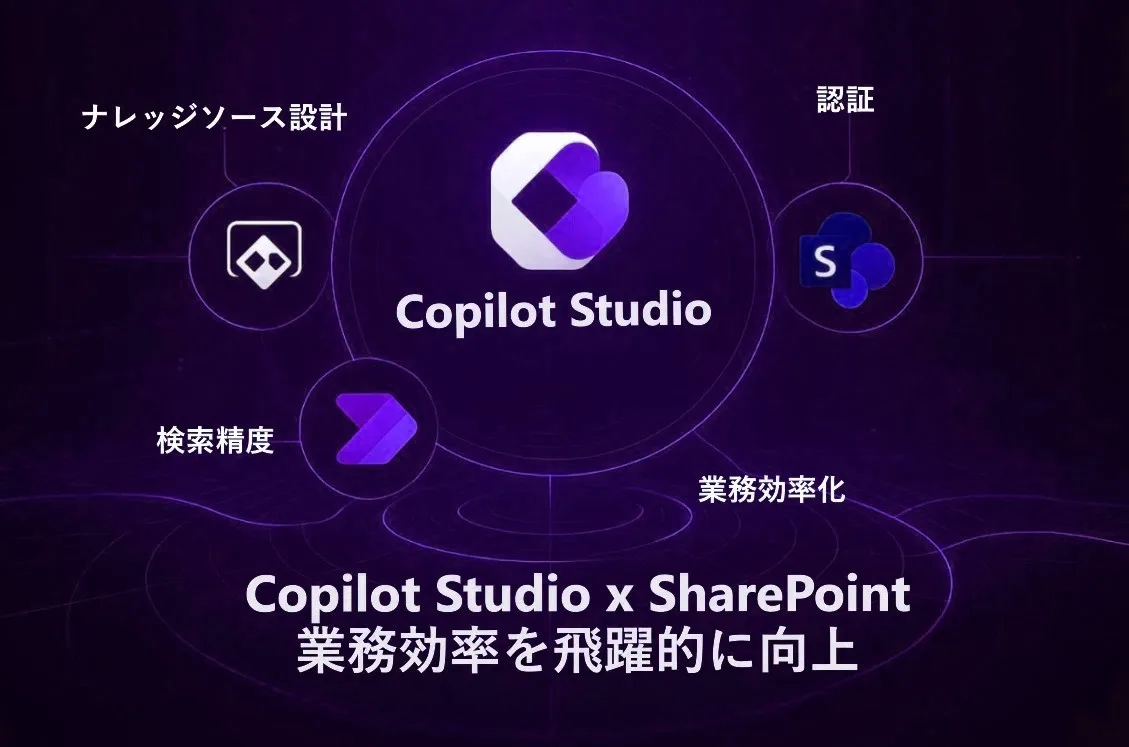
導入でもっとも重要なのは最初の業務選定です。意気込んで複雑な業務から着手すると、PoC段階で行き詰まり、プロジェクト全体が止まってしまいます。
業務選定マトリクスで着手業務を仕分ける
縦軸に「問い合わせ件数(頻度)」、横軸に「回答の定型度(標準化しやすさ)」を取った2×2のマトリクスを作成し、社内の業務を書き出してみてください。

右上(高頻度×高定型)に入る業務こそが最初の1業務です。中小企業の総務部門であれば、以下のような業務が典型例として挙がります。
| 業務例 | 頻度感 | 定型度 |
|---|---|---|
| 有給・残業申請の窓口案内 | 月30件以上 | 高(手順がマニュアル化済み) |
| 社内Wi-Fi・パスワードのIT一次切り分け | 週10件以上 | 高(FAQ化できる) |
| 経費精算の提出ルール確認 | 月20件以上 | 高(規定が明文化されている) |
表1: 着手業務の選定例
ポイント:
Copilot Studioプロジェクトでは、「従業員として、エージェントに残りの休暇残高を取り戻してほしい」のように、エージェントの機能をユーザーストーリーに分解して計画することが推奨されています。業務を「誰が・何を・なぜ」の形に落とし込むと、PoC設計がスムーズになります。
Copilot Studioプロジェクトでは、「従業員として、エージェントに残りの休暇残高を取り戻してほしい」のように、エージェントの機能をユーザーストーリーに分解して計画することが推奨されています。業務を「誰が・何を・なぜ」の形に落とし込むと、PoC設計がスムーズになります。
Step 1:目的・成功指標を決める
業務が決まったら、PoCで何を確かめるかを数値で定義します。感覚的な評価では経営層への説得力が生まれません。
代表的な指標例:
- 対象業務の月次問い合わせ件数(ベースライン)
- エージェントが自己解決した件数・割合
- 問い合わせ対応にかかっていた時間(削減前後の比較)
事前に計測しておく: PoC開始前の1〜2カ月分の問い合わせ件数をExcelや Teamsのログから集計しておきましょう。後から「何件削減できたか」を示すためのベースラインになります。
Step 2:ナレッジ・FAQを整備する
Copilot Studioは、エージェントを会話形式で説明し、ナレッジ ソースを簡単に追加できる設計になっています。ただし、入力するナレッジの品質が回答品質に直結するため、まずはドキュメント整備が先決です。
ナレッジ整備の3ステップ
- 既存資料の棚卸し: SharePoint・Teams・共有フォルダに散在するマニュアル・規程・FAQ文書を洗い出す
- Q&A形式への変換: 「質問:有給申請の締切はいつか? 回答:毎月15日までに上長承認が必要」のようにペアで整理する
- 鮮度確認: 情報の古さがボットへの不信感に直結するため、最終更新日を確認・更新して登録する
総務・IT・営業など部門別に活用できるボットの種類を紹介しています。どんなナレッジが必要かイメージを掴むために参考にしてください。
Step 3:会話フロー(トピック)を設計する
ナレッジが整ったら、Copilot Studio上でエージェントを作成し、会話フロー(トピック)を設計します。
Copilot Studioを使うと、ガイド付きのコードなしのグラフィカルエクスペリエンスを使用して、強力なエージェントをすばやく簡単に作成できます。データサイエンティストや開発者は必要ありません。
会話設計のポイントは以下の3点です。
- あいさつメッセージで用途を明示する:
入門メッセージでは、エージェントはユーザーにあいさつし、ユーザーに対して何を行うか、および操作を開始する方法を伝える必要があります。
「このボットでできること」をトップで案内するだけで、迷子になるユーザーが大幅に減ります。
- トリガーフレーズを複数設定する: 「有給」「休暇」「年休」など、ユーザーが使いそうな表現を複数パターン登録する
- エスカレーション先を必ず設定する: ボットが回答できない質問は、担当者へ誘導するトピックを用意しておく
Step 4:Power Automateと連携する(必要な場合)
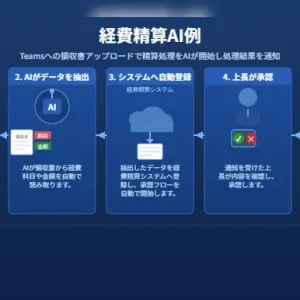
単純なFAQ回答であればStep 3までで動かせますが、「申請処理の自動化」などデータ操作を伴う業務にはPower Automateとの連携が必要になります。
エージェントのクロスプラットフォームソリューションへの依存は運用環境の戦略に大きく影響します。たとえば、複数のPower Automateフローを呼び出すカスタムエージェントを利用する場合、すべてのソリューションコンポーネントが同じ環境内でホストされていることを確認する必要があります。
Step 5:テスト環境で動作確認する(PoC評価)
エージェントができたら、いきなり全社展開せずにテスト→少人数PoCの順で進めます。
エージェントの作成中にテストチャットを使用して、会話が期待どおりに流れることを確認しエラーを見つけます。デモWebサイトのURLをチームのメンバーやその他の関係者と共有して、エージェントをお試しください。デモWebサイトは、運用環境での使用を意図したものではありません。
PoC評価のチェックリスト:
- [ ] テストパネルで主要な質問シナリオを一通り動作確認した
- [ ] 想定外の質問をしたときにエスカレーションが正しく動く
- [ ] 対象部門の担当者5〜10名にデモWebサイトを共有してフィードバックを収集した
- [ ] PoC期間(2〜4週間が目安)でのStep 1指標を集計した
テストの注意点:
テストパネルはデザイン時の検証用であり、公開されているすべてのチャネル動作を完全にレプリケートするわけではありません。非アクティブでトリガーされる動作を検証するには、エージェントを発行し、Microsoft Teamsなどのサポートされているチャネルでテストします。
テストパネルはデザイン時の検証用であり、公開されているすべてのチャネル動作を完全にレプリケートするわけではありません。非アクティブでトリガーされる動作を検証するには、エージェントを発行し、Microsoft Teamsなどのサポートされているチャネルでテストします。
また、よく考えられたエージェントテスト戦略には「本番環境でのテスト:稼働前に必ずステージング環境で検証する」という原則が含まれます。
本番移行前にステージング環境での確認を忘れずに行いましょう。
Step 6:チャネルに配布する(本番公開)
PoC評価で合格ラインに達したら、本番環境への移行と展開チャネルの設定を行います。
Copilot Studioを使うと、エージェントを発行して、複数のプラットフォームまたはチャネルで顧客と連携できます。たとえば、ライブWebサイト、モバイルアプリ、Microsoft 365 Copilot、Teams や Facebookなどのメッセージングプラットフォームなどです。
社内利用であればMicrosoft Teamsへの配布が最も導入障壁が低くおすすめです。
試用環境は試験用で、本番環境は生産シナリオを対象としており試用環境と同じような制限は適用されません。試用環境のエージェントを30日以上保持したい場合は、試用環境を本番環境に変換する必要があります。
環境移行の際は、専用環境に割り当てると個々のリソース(エージェントメッセージやDataverseストレージなど)をエージェントごとに個別に割り当てやすくなり、環境レベルでのエージェントメッセージ容量の割り当てをより詳細に管理できます。
Step 7:アナリティクスで運用改善を続ける
本番稼働後が真の意味での「スタート」です。Copilot Studioには組み込みの分析機能があり、会話ログや解決率を確認できます。
Copilot Studioガイダンスドキュメントには「KPIと分析でエージェントのパフォーマンスを測定・改善」「評価に基づくトリアージと修復」「偏向と分解能の最適化」などの継続改善フレームが含まれています。
具体的な運用改善のサイクル:
- 週次: 解決率・エスカレーション数を確認し、回答精度の低いトピックを特定
- 月次: ナレッジを更新・追加。新しいFAQを取り込む
- 四半期: 対象業務を横展開するかどうかを検討
Step 8:横展開と継続的な改善
最初の1業務で成果が出たら、Step 0のマトリクスに戻り次の業務を選定します。
リアルなビフォーアフターを紹介しています。
導入コストの試算を経営層に提示する
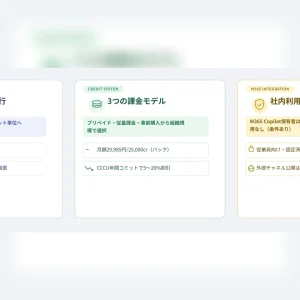
本番運用に進む前に、経営層への説明資料として月額コストの試算が必要です。
まとめ:「最初の1業務」を今日決めよう
Copilot Studio導入で迷いがちなのは「何から手を付けるか」という最初の一歩です。今日できることは、社内の問い合わせ業務を「件数×定型度」のマトリクスに書き出し、右上に入る業務を1つ選ぶことだけです。
| ステップ | 主な作業 | 目安期間 |
|---|---|---|
| Step 0 | 業務選定(マトリクス作成) | 1〜2日 |
| Step 1 | 目的・KPI設定 | 1日 |
| Step 2 | ナレッジ整備 | 1〜2週間 |
| Step 3〜4 | 会話設計・連携設定 | 1〜2週間 |
| Step 5 | PoC・テスト | 2〜4週間 |
| Step 6 | 本番展開 | 1週間 |
| Step 7〜8 | 運用改善・横展開 | 継続 |
表2: 導入ロードマップのスケジュール目安
Copilot Studioの全体像を改めて把握したい方は、こちらをご覧ください。
よくある質問(FAQ)
Copilot Studioの導入は何から始めればいいですか?
Copilot Studio導入は「問い合わせ件数×定型度」のマトリクスで着手業務を選ぶことから始めるのが最短ルートです。有給申請の窓口案内やIT機器の一次切り分けなど、頻度が高く回答がマニュアル化されている業務を最初の対象に選ぶと、PoC期間中に成果を出しやすく、経営層への報告にも使える数値が得やすくなります。
Copilot StudioのPoCはどのように進めればよいですか?
PoCはまずテストパネルで主要シナリオを確認し、次にデモWebサイトを対象部門の5〜10名に共有してフィードバックを収集するという2段階で進めます。Microsoft公式ガイダンスでは、本番稼働前にステージング環境での検証を必ず行うことが推奨されており、2〜4週間のPoC期間で「問い合わせ削減件数」「自己解決率」などStep 1で定めたKPIを集計して評価します。
社内ボットの業務選定はどんな基準で決めますか?
業務選定の基準は「頻度が高いこと」と「回答が定型化できること」の2軸です。Microsoft Learn のプロジェクト計画ガイダンスでも、エージェントの機能を「誰が・何を・なぜ」のユーザーストーリーに分解して優先順位をつけることが推奨されています。両方を満たす業務(高頻度かつ定型度が高い)から着手することで、短期間で削減効果を実感できます。
Copilot Studioの本番運用への移行手順で注意すべき点は何ですか?
試用環境は30日で期限切れになるため、本番運用に移行する場合は試用環境を本番環境に変換するか、最初から本番環境でエージェントを作成する必要があります。また、Power Automateフローなど複数コンポーネントを使う場合は、すべてのソリューションが同じ環境内にホストされているかを確認することがMicrosoft公式ガイダンスで強調されています。本番移行前にステージング環境での最終検証も忘れずに実施しましょう。
Copilot Studio導入の費用はどのくらいかかりますか?
Copilot Studioの費用はライセンス形態と会話数(Copilot Credits消費量)によって変動するため、一律の金額を示すことは難しく、自社の想定利用規模で試算することが必要です。まず試用版(無料)でPoCを実施して想定会話数を計測し、その数値をもとに月額費用を見積もる手順が現実的です。
関連記事
この記事は役に立ちましたか?
もし参考になりましたら、下記のボタンで教えてください。

データを起点に、課題の整理から施策の実行・運用定着まで一気通貫で伴走します。 流入〜CV・LTVといった指標をもとに、成果を妨げる要因を構造化し、現場で回せる手順と判断基準に落とし込める点が強みです。 様々な業界の幅広い現場で、担当者の負荷を減らしつつ成果につながる“仕組み化”を進めてきました。 承認の集中や情報の分散、手作業の繰り返しも整理し、AIエージェント/自動化まで落とし込み、少人数でも回り続ける運用を実現します。