Copilot Studio無料版:ログインから1ボット作成まで30分
Copilot Studio無料版:ログインから1ボット作成まで30分
「Copilot Studioって気になるけど、どこからログインすれば? 無料でどこまで試せるの?」という疑問を持つ実務担当者の方は多いはずです。社内の問い合わせ対応が日々押し寄せる中、新しいツールを試す時間を捻出するのは難しいですよね。でも安心してください。Copilot Studioの無料試用版は、クレジットカード不要・職場アカウントさえあれば、最短10分でログインまで完了します。
この記事では、ログインの手順から「社内FAQ応答ボット」の初回作成まで、30分で完結できるよう丁寧に解説します。「まず無料で触って、経営層に提案できるか確認したい」という方が最初の一歩を踏み出すための入門ガイドです。
目次
無料版で「何が試せるか」を最初に把握しよう
時間を無駄にしないために、まず「どこまで無料で試せるか」の境界線を整理します。
Copilot Studioは60日間の無料試用版を提供しており、有料版とほぼ同じ機能を検証できます。無料試用版では、ボット(エージェント)の作成から生成AI機能、外部システム連携まで試せ、月間メッセージ数は25,000件まで利用できます。
試用版ライセンスを使用すると、Copilot Studioにアクセスしてエージェントを作成できます。テストチャットパネルを使ってエージェントをテストすることも可能です。
ただし、「バイラル試験版(個人起点の試用)」では公開機能に制限があります(後述)。
下の表で「できる / できない」の全体像を掴んでください。
| 機能 | 無料試用版(60日) | 有償版 |
|---|---|---|
| エージェント(ボット)作成 | ✅ 制限なし | ✅ |
| テストチャットで動作確認 | ✅ | ✅ |
| Teams・Webへの公開 | ✅(テナント管理者が割り当てた試用版では可) | ✅ |
| SharePoint/ナレッジ連携 | ✅ | ✅ |
| Power Automate連携 | ✅ | ✅ |
| 月間メッセージ数 | 25,000件まで | パック購入量に応じる |
| プレミアムコネクタ(SAP等) | ❌ 有償 | ✅ |
| 試用期間終了後のデータ保持 | 90日間(エージェントは動作継続) | 継続 |
表1: Copilot Studio 無料試用版と有償版の主な機能比較(出典: Microsoft Learn「Copilot Studio にアクセスする」)
⚠️ 注意点:
2024年後半以降、一部のテナントでは「無料試用版を開始する」ボタンが表示されないケースが確認されています。この場合は、テナント管理者に相談して試用版または有償版のライセンスを割り当ててもらう必要があります。
STEP 1|ログイン前に確認する3つのこと(5分)
いきなりサイトを開く前に、以下を確認してください。
① アカウントの種類を確認する
個人のメールアドレスを使ってCopilot Studioにサインアップすることはできません。職場または学校アカウントを使用する必要があります。
GmailやHotmailなどの個人アドレスは使えないため、会社から付与されたMicrosoft 365のメールアドレスを用意してください。
② IT管理者(情シス)への事前確認
中小企業で情シスを兼務している場合は、テナント側の「セルフサービスサインアップ」が有効になっているかを確認します。
サインアップを完了できないというメッセージが表示された場合、組織のIT管理者がCopilot Studioのセルフサービスサインアップを無効にしている可能性があります。
自分が管理者であれば、Microsoft 365 管理センターで設定を確認してください。
③ ブラウザはMicrosoft Edgeを推奨
PowerPlatform全般でEdgeが最も安定して動作します。Chromeでも利用可能ですが、認証まわりのトラブルを減らすためEdgeを推奨します。
STEP 2|copilotstudio.microsoft.com からログイン(5分)
準備ができたらログインへ進みます。
【アクセスURL】
https://copilotstudio.microsoft.com- 上記URLをブラウザで開く
- 「無料で試す」または「サインイン」をクリック
- 職場または学校のメールアドレスでサインイン
- MFA(多要素認証)の確認が求められた場合は承認する
- 初回ログイン時に「データ保存リージョンの選択」が表示される → 「日本」を選択してください(国内コンプライアンス対応のため)
- 「無料試用版を開始する」のボタンをクリック → これで60日間の試用期間がスタート
💡 ヒント:
試用版には「個人として利用する試用版」と「組織として利用するテナントライセンス試用版」の2種類があります。個人用は同じ組織内の別のユーザーもそれぞれ申請できます(同じユーザーの2回目サインアップは不可)。
STEP 3|ログイン直後の画面を3分でツアー
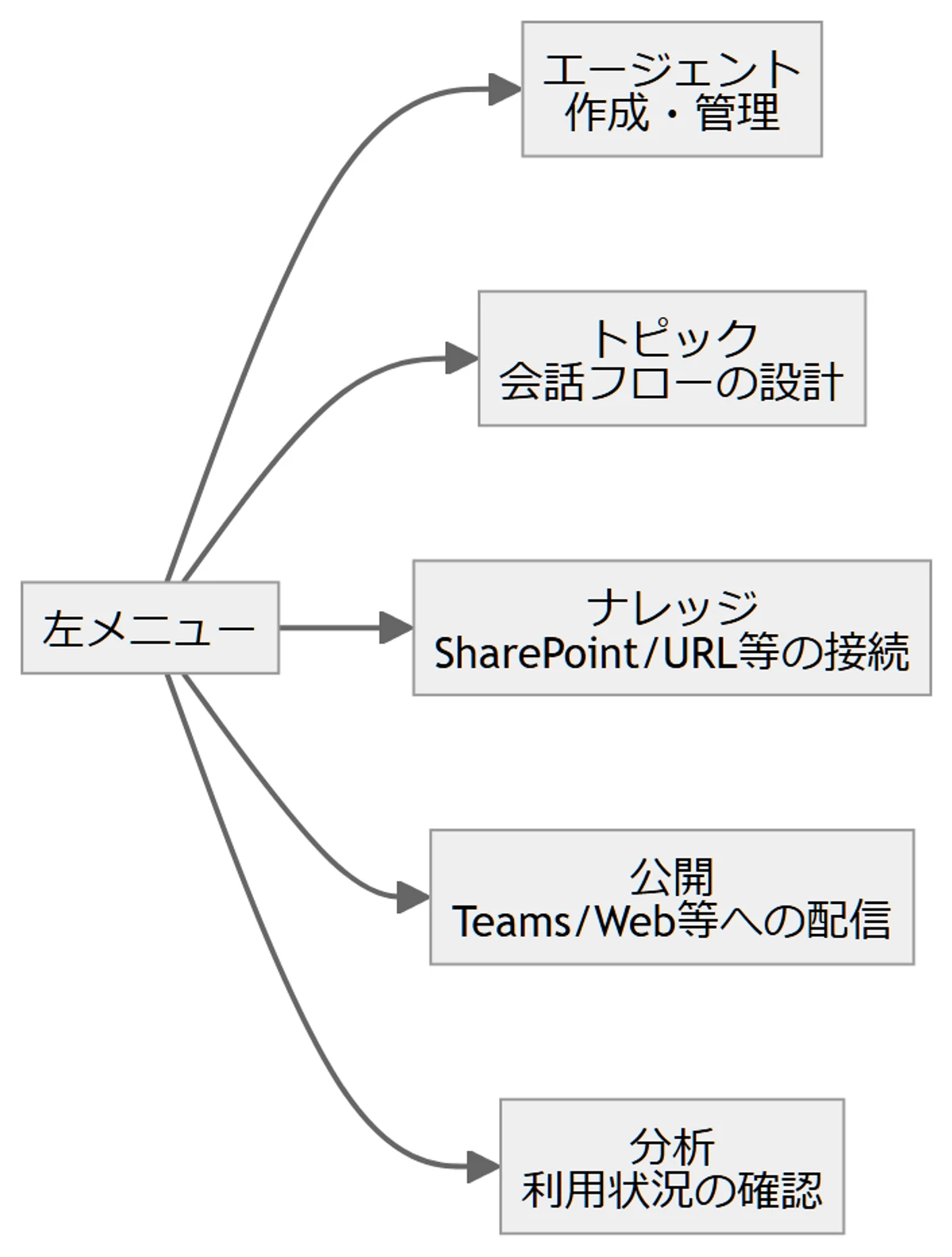
初めて開いた画面で「どこに何があるか」を把握するだけで、迷いが激減します。
| メニュー名 | 役割 | 最初に触るタイミング |
|---|---|---|
| エージェント | ボットの一覧・新規作成 | ← まずここから |
| トピック | 会話フロー(シナリオ)の作成 | ボット作成後 |
| ナレッジ | SharePoint・URLなどの情報源を接続 | FAQ情報を読み込む際 |
| 公開 | Teams・Webサイトへ展開 | テストが完了したら |
| 分析 | メッセージ数・解決率の確認 | 運用開始後 |
表2: 主要メニューの役割と操作タイミング
STEP 4|「社内FAQ応答ボット」を30分で作る
ここからが本番です。総務・人事への定型問い合わせ(「有給の申請方法は?」「交通費精算の締め日は?」など)に答えるシンプルなFAQボットを作成します。
4-1. 新規エージェントを作成する(5分)
- 左メニューの「エージェント」→「+ 新しいエージェント」をクリック
- エージェント名を入力(例:「社内FAQ案内ボット」)
- 言語を「日本語」に設定
- 「作成」をクリック
4-2. ナレッジを追加する(10分)
SharePoint上の総務規程・FAQページを読み込ませるだけで、ボットが自動的に内容を参照して回答できるようになります。
- 左メニューの「ナレッジ」→「+ ナレッジを追加」
- 「SharePoint」または「URL」を選択
- 読み込ませたいSharePointページのURLを入力
- 「追加」をクリック
💡 ヒント: SharePointへの接続は、エージェントと同じテナントにMicrosoft 365 Copilotライセンスを持たない作成者の場合、生成応答ではSharePointファイルのサイズが7MB未満のもののみ使用できます。
大きなファイルは分割するか、小さいドキュメントから始めましょう。
4-3. テストチャットで動作を確認する(5分)
- 画面右側の「テスト」パネルを開く
- 実際の問い合わせ文(例:「有給の申請はどうやってする?」)を入力
- 回答内容とナレッジ参照元を確認する
テストチャット内でのやり取りは課金対象外です。
埋め込みテストチャット内のメッセージは、課金されたセッションにはカウントされません。
安心して何度でも試してください。
4-4. Teamsに公開する(10分)
動作に問題がなければ、自分のTeamsに公開して実際に触ってみましょう。
- 左メニューの「公開」→「公開」ボタンをクリック
- チャネル一覧から「Microsoft Teams」を選択
- 「Teams で開く」リンクをクリック → Teamsのチャット画面でボットが起動
⚠️ 注意:
選択したMicrosoft 365サブスクリプションの一部であるTeamsプランのCopilot Studioを使用すると、クラシックオーケストレーションを使用してTeamsにエージェントを公開できます。
バイラル試験版(個人でサインアップした場合)では公開に制限がかかるケースがあります。Teams公開まで試したい場合は、テナント管理者経由で正規の試用版ライセンスを割り当ててもらうことをお勧めします。
無料枠の「ここから有償になる」ラインを押さえる
無料試用版のまま進めていくと、いつかは有償への切り替えが必要になります。下の表で「有償化のトリガー」を事前に把握しておきましょう。
| 項目 | 無料試用版 | 有償切り替えが必要なタイミング |
|---|---|---|
| 試用期間 | 60日間(+30日延長可) | 期間終了後も本番運用したい場合 |
| 月間メッセージ数 | 25,000件/月 | 超過した場合(上限到達で応答が停止) |
| プレミアムコネクタ | ❌ 利用不可 | SAP・Salesforce等を繋げたい場合 |
| 本番・商用利用 | ❌ PoCのみ推奨 | 全社展開・社外向けに公開する場合 |
表3: 無料→有償の切り替えポイント(出典: Microsoft Learn「Copilot Studio ライセンス」)
試用期間終了後もデータは90日間保持されるため、有料版への移行を検討する時間的余裕があります。検証中に作成したボットや設定内容は、有料版へスムーズに引き継ぐことができます。
無料版で試す「社内FAQ応答ボット」以外の活用アイデア
30分ガイドで作成したFAQボット以外にも、無料試用版の期間中に試しておきたい用途があります。
- Teamsからの問い合わせ受付:人事・総務へのよくある質問をボットが一次回答
- SharePoint社内ポータルとの連携:規程集・マニュアルを読み込ませた社内ナレッジBot
- Power Automateとの簡単な連携:会議室の空き状況確認など(基本的な連携は無料試用版でも可)
活用の幅広さを知りたい方は、こちらをご覧ください。
まとめ:30分で「触った実感」を得てから次へ進もう
| ステップ | 所要時間 | 得られるもの |
|---|---|---|
| STEP 1: 事前確認 | 5分 | アカウント・権限の準備 |
| STEP 2: ログイン | 5分 | 60日無料試用の開始 |
| STEP 3: 画面ツアー | 3分 | 操作画面の全体把握 |
| STEP 4: ボット作成 | 17分 | Teams公開できる1ボット |
表4: 30分ガイドのタイムライン
Copilot Studioの無料試用版は、クレジットカード不要・職場アカウントだけで今日から始められます。まずは30分で「社内FAQ応答ボット」を一本作り、Teams上で同僚に触ってもらってフィードバックを集めるのが最も効率的な第一歩です。
60日間の試用期間中に「使えそうだ」という確信が得られたら、次のステップとして月額費用の試算と社内稟議の準備に進みましょう。
- 🔗 費用試算に進む:
- 🔗 導入全体像を把握する:
- 🔗 他社の成功事例を見る:
- 🔗 コアトピックへ:
FAQ:Copilot Studio 無料版でよくある疑問
Q1. Copilot Studioの無料試用版は何日間使えますか?
Copilot Studioの無料試用版は、登録完了後に期間が始まります。試用期間の終了時に30日間延長することができます。また、試用版が期限切れになった後でも、エージェントは90日間引き続き動作します。
基本は60日間(+30日延長可)で、期間中はボット作成・テスト・Teams公開まで試せるため、社内PoCを行うには十分な長さです。
Q2. Copilot Studioのログインに個人のGmailアドレスは使えますか?
個人のメールアドレスを使ってCopilot Studioにサインアップすることはできません。職場または学校アカウントを使用する必要があります。
Microsoft 365の職場メールアドレス(会社ドメインのもの)を用意してからサインアップ手続きを進めてください。
Q3. 無料試用版でTeamsへのボット公開はできますか?
試用版で作成したエージェントは公開可能で、試用版の終了から90日後まで動作します。
ただし、テナント管理者が正規の試用版ライセンスを割り当てた場合と、個人がセルフサービスでサインアップした「バイラル試験版」では公開範囲に差があります。Teamsへの公開まで確実に試したい場合は、IT管理者経由でライセンスを割り当ててもらうことを推奨します。
Q4. 無料試用版で使えるメッセージ数の上限はいくつですか?
無料試用版では月間メッセージ数は25,000件まで利用できます。メッセージ数が月間25,000件を超えた場合、有料版のように追加購入はできず、応答が停止する点にも注意が必要です。
社内の限定的なPoCであれば25,000件で十分ですが、全社展開を見据えた本番運用には有償ライセンスへの移行が必要です。
Q5. Copilot Studio無料試用版とMicrosoft 365の有料ライセンスはどう違う?
Microsoft 365 Copilotライセンスを持っている場合、Copilot Chat・Teams・SharePointのエージェントを使用してクラシックな回答や生成回答などを行うことは、Copilot Studioのメッセージパックや従量課金にカウントされません。
つまりMicrosoft 365 Copilotライセンスを持つユーザーには付帯メリットがありますが、Copilot Studioの無料試用版とは別の話です。「まず無料版で試す→有償化を検討」という順序でのアプローチが最もコストを抑えられます。
関連記事
この記事は役に立ちましたか?
もし参考になりましたら、下記のボタンで教えてください。

データを起点に、課題の整理から施策の実行・運用定着まで一気通貫で伴走します。 流入〜CV・LTVといった指標をもとに、成果を妨げる要因を構造化し、現場で回せる手順と判断基準に落とし込める点が強みです。 様々な業界の幅広い現場で、担当者の負荷を減らしつつ成果につながる“仕組み化”を進めてきました。 承認の集中や情報の分散、手作業の繰り返しも整理し、AIエージェント/自動化まで落とし込み、少人数でも回り続ける運用を実現します。