AIエージェントの作り方|Copilot Studio・Foundry選び方ガイド
AIエージェントの作り方|Copilot Studio・Foundry選び方ガイド
Microsoft 365を日常的に使っている会社で「AIエージェントを作りたい」と調べ始めると、すぐに壁にぶつかります。「Copilot」「Copilot Studio」「Azure AI Foundry(Microsoft Foundry)」——似たような名前が並んでいて、どれで何を作ればいいのかがまったく見えてこない。この記事は、その「どこに何を置くか」という配置図を一枚で整理することを目的に書きました。
開発知識がなくても今日から動かせるルートと、本格的な自社開発に踏み込む前に知っておくべき判断基準を、実務目線で解説します。AIエージェントとは何か・生成AIとの違いを先に押さえたい方は、まず
目次
まず整理する:M365 Copilot・Copilot Studio・Microsoft Foundryは何が違うのか
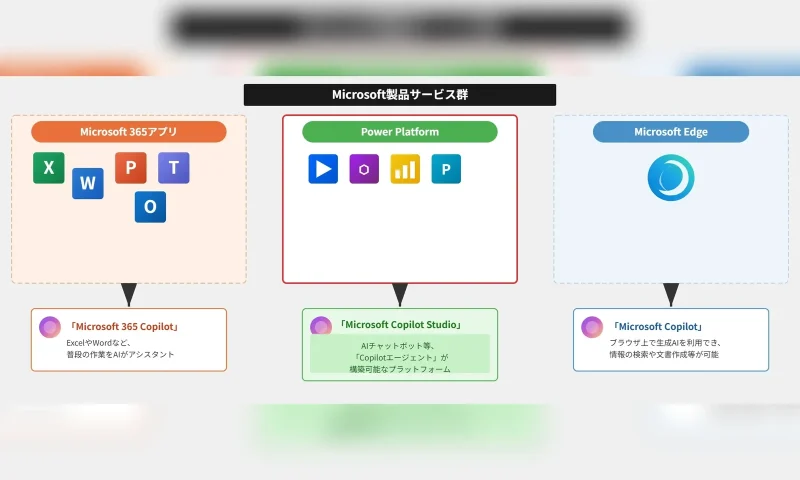
3つの”Copilot系”の役割分担
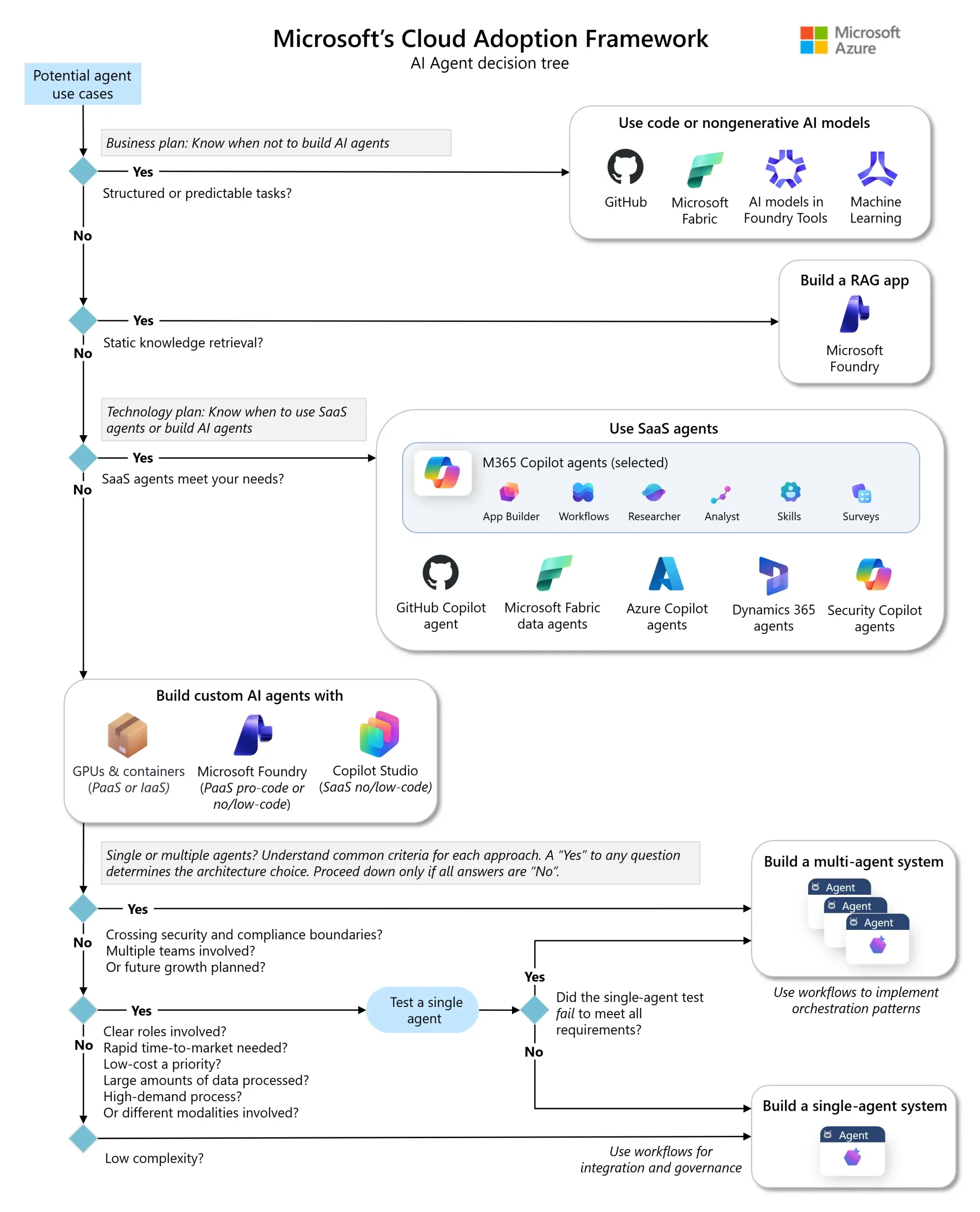
混乱の原因は、3つのサービスが似た名前を持ちながら、担う役割がまったく異なる点にあります。
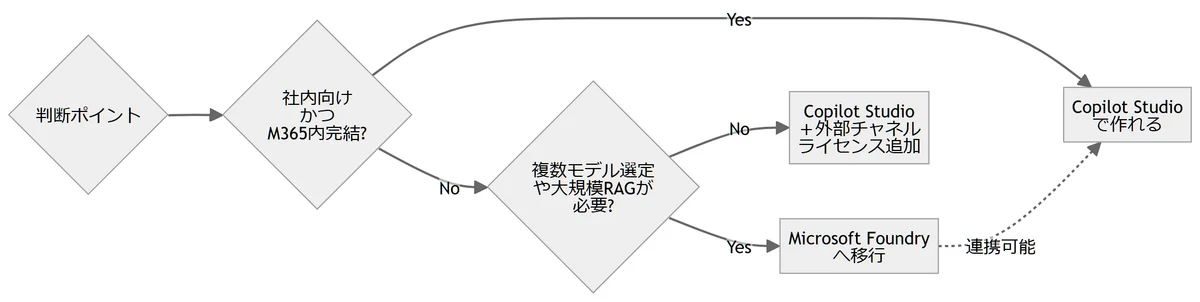
Copilot は AI の SaaS であり、Copilot Studio は SaaS として提供されている Copilot のカスタマイズが行えるサービスです。Azure AI Foundry(現 Microsoft Foundry)は PaaS であり、生成型 AI アプリケーションを構築するためのプラットフォームです。
平たく言えば、Microsoft 365 Copilot は”既製品の道具”であり、Copilot Studio は”その道具を自社向けに作り直す工房”、そして Microsoft Foundry は”工房ごと自分で設計・建設できる開発基盤”です。
| サービス | 立ち位置 | 主な利用者 | 開発スキル |
|---|---|---|---|
| Microsoft 365 Copilot | SaaS(既製品) | 全社員 | 不要 |
| Copilot Studio | ローコード開発ツール | 市民開発者・情シス | ほぼ不要 |
| Microsoft Foundry | PaaS(開発基盤) | 開発者・IT部門 | 必要 |
表1: Microsoft AIサービス3層の役割比較
「Copilotで足りる業務」と「エージェントが必要な業務」の線引き
Microsoft 365 Copilot は、個人の生産性を上げる既製ツールです。Teams会議の要約、Wordの文章補完、メール下書きなど、あくまで「人が作業するときの補助」が主な用途です。一方、AIエージェントは業務プロセスを人の指示なしに自律で回す仕組みです。
Copilotで足りる例: 議事録の自動要約 / メール文面の作成補助 / Excelのデータ分析補助
エージェントが必要な例: 受注メールを読んで在庫確認→発注→担当者通知を自動で実行 / 問い合わせ内容を判断してFAQ回答または担当部署に振り分け
この線引きが曖昧なまま進めると、エージェントを作ったものの「結局、手作業の方が早かった」となりかねません。

判断基準をより詳しく整理しています。
M365 × AIエージェントの”配置図”を一枚で掴む
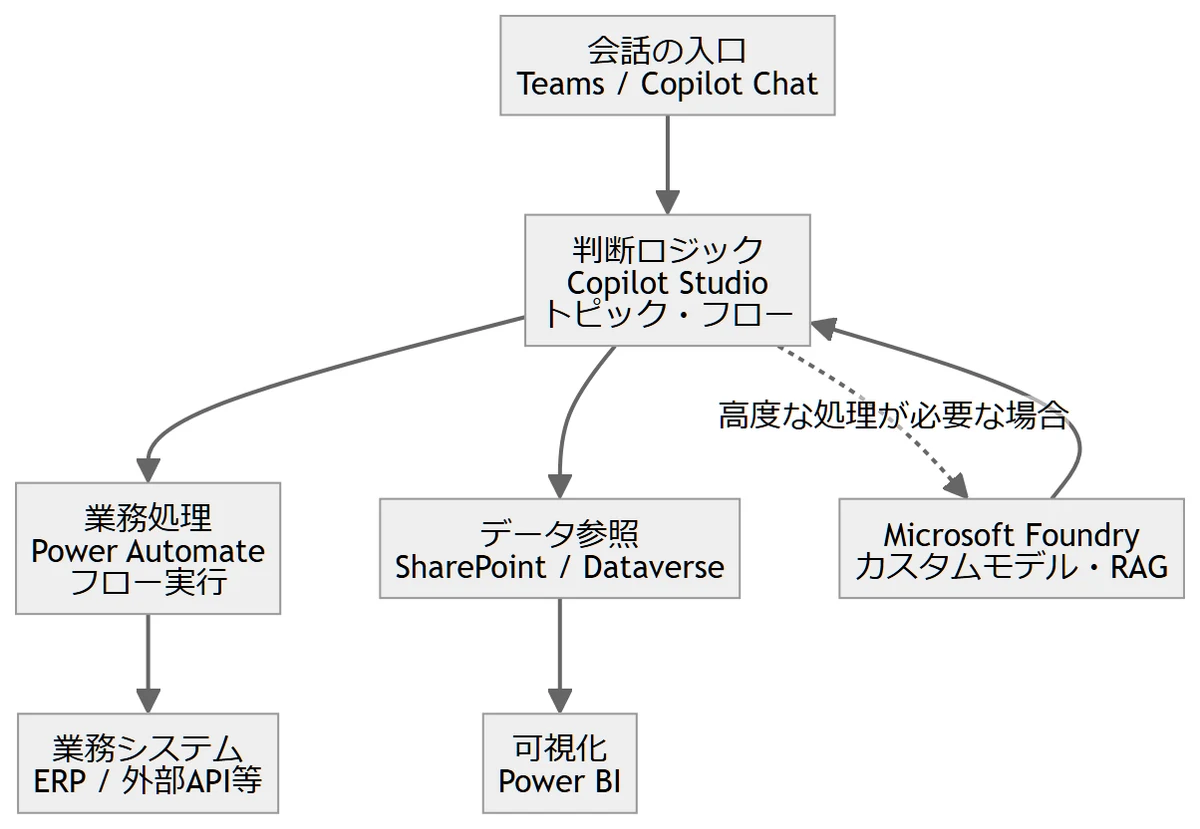
AIエージェントを業務に組み込む際、各コンポーネントの役割と置き場所を明確にしておくことが、後の混乱を防ぐ最大のポイントです。
| 役割 | コンポーネント | 概要 |
|---|---|---|
| 会話の入口 | Teams / Copilot Chat | ユーザーとエージェントが接触する場所 |
| 判断ロジック | Copilot Studio(トピック) | 質問意図を理解し、次の処理を振り分ける |
| 業務処理 | Power Automate | 実際のフロー実行(メール送信・DB書き込み等) |
| データ参照 | SharePoint / Dataverse | 社内文書・業務データの格納・検索 |
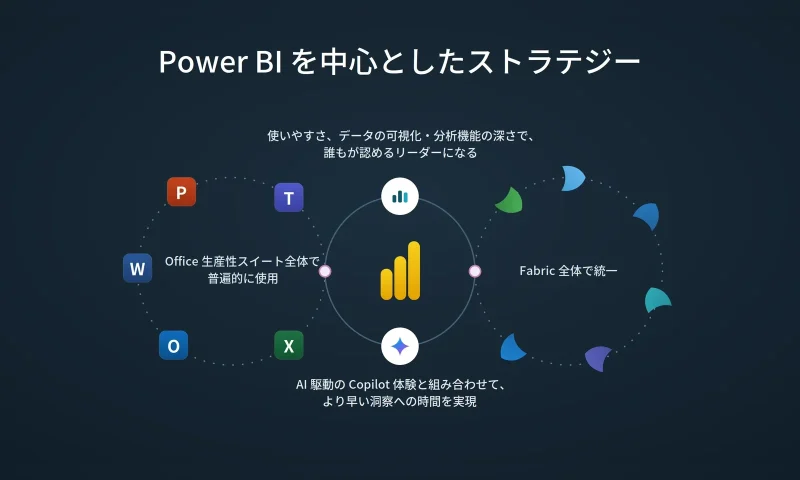
| 可視化 | Power BI | エージェントの実績・KPIダッシュボード |
| 高度な開発 | Microsoft Foundry | カスタムモデル・大規模RAG・外部API統合 |
表2: 各コンポーネントの役割一覧
Copilot Studio には、ローコード機能が付属しており、AI 統合などのさまざまな機能を備えたチャットボットとエージェントを作成し、さまざまなチャネルに簡単にデプロイできます。一方 Azure AI Foundry(Microsoft Foundry)は、開発者がインテリジェントで完全にカスタマイズ可能なボットを構築してデプロイできるようにするコーディングベースのプラットフォームです。
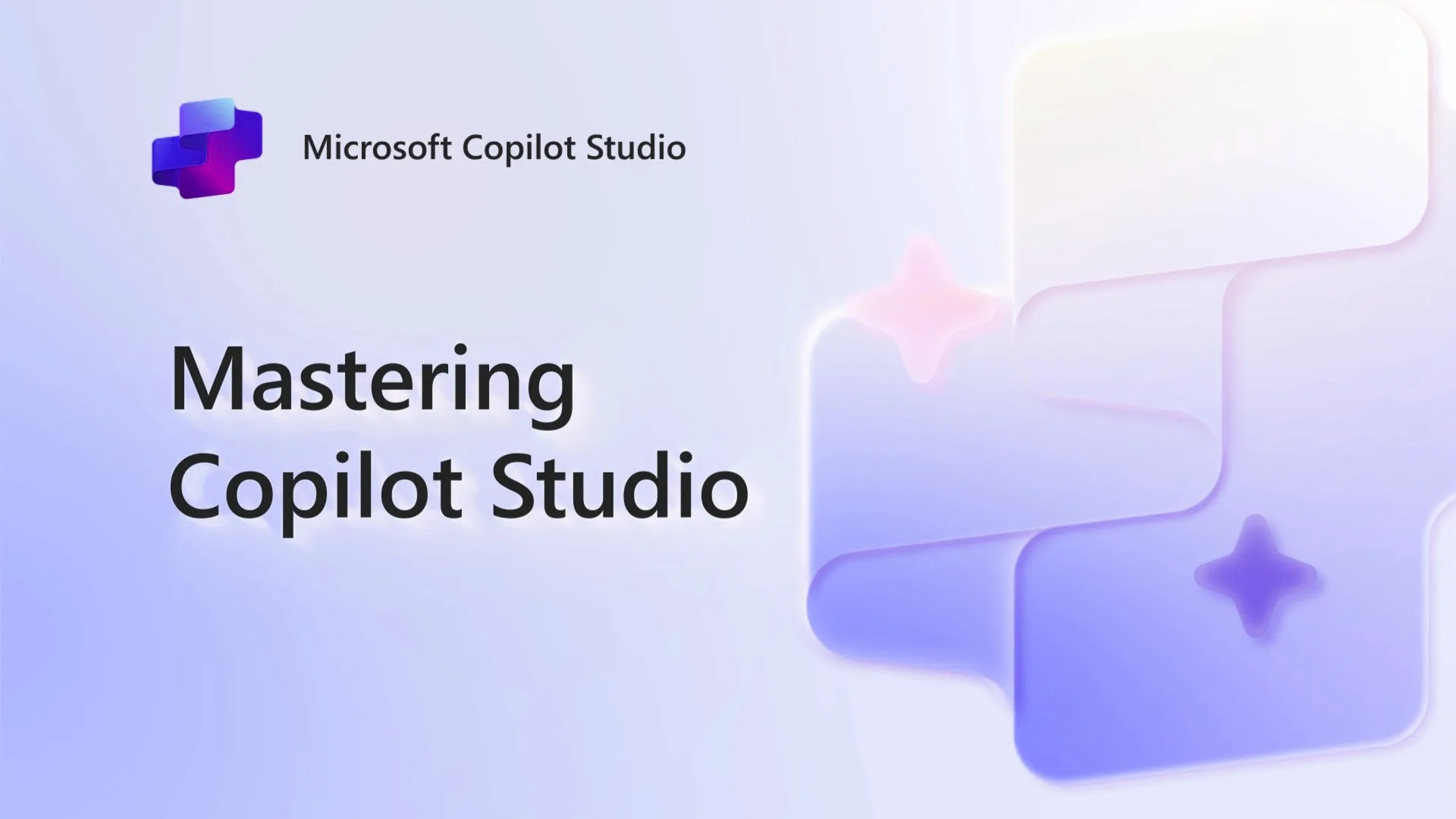
Copilot Studioで作れるエージェント:ノーコードで始めるステップ
Copilot Studioに向いている業務
Copilot Studio は、Microsoft 365 内で内部向けの会話ボットをすばやく作りたい場合に最適です。具体的にはIT ヘルプデスクのボット(パスワードリセット、ハードウェア申請)、人事のオンボーディングアシスタント、構造化コンテンツを使った営業やパートナー向け FAQ、現場サービスの Q&A ボットなどが典型的な用途です。
製造業の文脈で言えば、「製品仕様に関する問い合わせへの自動回答」「新入社員向けの社内規程Q&A」「受注確認フローの自動起動」などが、Copilot Studioの射程範囲内に収まります。
ライセンスと追加コストのライン
ここが多くの担当者が見落としやすいポイントです。
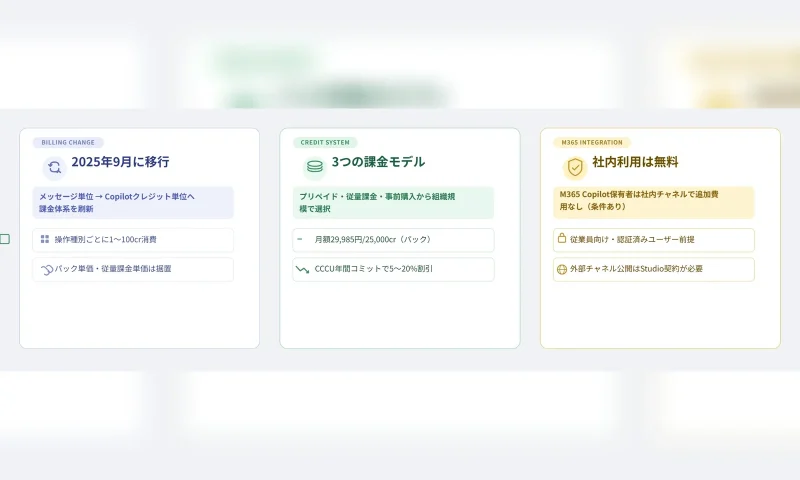
Copilot Studio はスタンドアロン版では、各パックに 25,000 Copilot クレジットを含むテナント全体用のライセンスとして月額 ¥29,985(パック/月)で販売されます。
一方、すでにMicrosoft 365 Copilotを導入済みの企業には重要な条件があります。
Microsoft 365 Copilot ライセンスが適用されているユーザーが、Microsoft 365 Copilot の文脈(Teams や Microsoft 365 アプリ内)で Copilot Studio のエージェントを利用する場合は、Copilot クレジットは消費されません。ただし、この無償利用の範囲は従業員向け利用に限定されており、ウェブサイトや外部チャネルへの展開は含まれません。その場合は、Copilot Credits(プリペイドまたは従量課金)での別途ライセンスが必要になります。
⚠️ 追加コストが発生するライン(チェックポイント)
– 社外(顧客向けWebサイト、LINE等)にエージェントを公開する場合
– Salesforceなど外部システムとの連携にプレミアムコネクタを使う場合
– 利用量がfair usage limitsを超える場合
– Azure AI Foundry(Microsoft Foundry)のモデルを呼び出す場合(Azure従量課金が別途発生)
Copilot Studioエージェントの基本的な作り方(4ステップ)
Step 1:Copilot Studioにアクセスし、新規エージェントを作成する
Microsoft 365管理センターからCopilot Studioを開き、「新しいエージェント」を選択します。目的(例:「社内FAQに答える」)を自然言語で入力するだけで骨格が自動生成されます。
Step 2:ナレッジソースを追加する
SharePointのドキュメントライブラリやDataverseのテーブルを知識源として接続します。エージェントはここから情報を引き出して回答します。
Step 3:トピック(判断ロジック)を設定する
Copilot Studio では、ロールと承認チェックポイントが異なるマルチエージェント システムのエージェント フローを設定し、生成 AI を使用して調整することでエージェントの動作を構成します。
ユーザーの発言意図を振り分けるルールを画面上でノーコードで設定できます。
Step 4:Power Automateと連携して”動く”エージェントにする
単に回答するだけでなく、実際に業務処理(フォーム送信・メール送信・承認フロー起動)を行わせる場合は、Power Automateのフローと接続します。Teams上でデプロイして社内テストを行い、問題がなければ本番公開します。

Copilot StudioとMicrosoft Foundry:どちらで作るかの判断基準
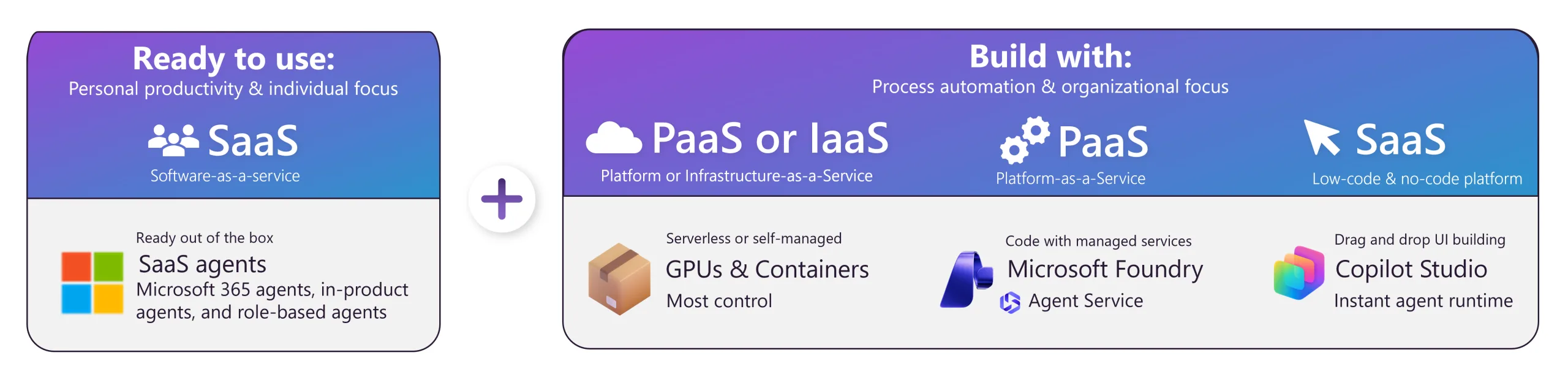
Copilot Studioで対応できる範囲
- 社内向けFAQ・問い合わせ対応ボット
- SharePoint文書を参照した回答生成(社内RAG)
- Power Automateと連携した業務フロー自動化
- TeamsやMicrosoft 365 Copilot Chatへのデプロイ
Microsoft Foundryに進む必要がある領域
Microsoft Foundry(旧 Azure AI Foundry)は、Microsoftが提供するエンタープライズ AI 開発の統合プラットフォームです。エージェント・モデル・ツールを1つのリソースに統合し、開発者がインフラ管理ではなくアプリケーション構築に集中できるよう設計されており、AIの「選ぶ→作る→動かす→監視する」を1つの場所で完結させる統合基盤です。
以下のような要件が出てきたら、Foundryへの移行を検討するサインです。
Copilot Studio でも自社データ連携(RAG)は可能ですが、AI Foundry では「数百万件の文書」「複雑な社内データベース(SQLなど)」を対象にした高度な検索システムを構築できます。
また、Microsoft Foundry は、ファインチューニング制御、カスタマイズ、および既存のアプリケーションやクラウドインフラへの統合を必要とするプロフェッショナル開発者向けに設計されています。
| 判断軸 | Copilot Studio | Microsoft Foundry |
|---|---|---|
| 開発スキル | 不要(ノーコード/ローコード) | 必要(Python・SDK等) |
| 対象データ規模 | 〜数万件のSharePoint文書 | 数百万件・複雑なDB |
| モデル選択 | Microsoft管理モデル(GPT等)に限定 | 1,900以上のモデルカタログから選択可 |
| デプロイ先 | Teams・M365・外部Webサイト | Teamsを含むあらゆる基盤 |
| 主な用途 | 社内FAQ・問い合わせ・簡易フロー | 高度なRAG・カスタムAI・エンタープライズ統合 |
| 追加コスト | Copilotクレジット | Azureリソース従量課金 |
表3: Copilot Studio vs Microsoft Foundry 比較
両方を組み合わせた”ベストプラクティス”パターン
多くの企業が落ち着くパターンは、開発者が Foundry で特化型ツール・エージェントを構築し、業務担当者が Copilot Studio でユーザー向けのワークフロー体験を組み立てるという分業です。エージェントはエージェント間連携パターン(A2A等)で協調動作します。
つまり、Copilot Studioを「司令塔」としてユーザーとの接点を担わせつつ、難度の高い処理だけFoundryのエージェントに委ねるアーキテクチャが、中小企業にとっても現実的な到達点です。
Copilot Studioは「司令塔」、Microsoft Foundryは「高度な頭脳」として役割分担することで強力なAIエージェントが構築可能であり、複雑なコード記述は不要で、UI上の設定だけで外部エージェント連携が完結します。
中小企業が「最初の一歩」を踏み出すための現実的ルート
「まず動かしてみる」から始めることが重要です。以下のルートが現実的です。
フェーズ1(0〜1ヶ月):M365 Copilot附帯のCopilot Studioで社内FAQを作る
Microsoft 365 Copilotライセンス保有者なら追加費用なしでCopilot Studioにアクセスできます。まずはSharePointに社内FAQ文書を整備し、Teams上で動くQ&Aエージェントを1本作ってみます。
フェーズ2(1〜3ヶ月):Power Automateと連携してフローを自動化する
問い合わせ対応にとどまらず、「申請→承認→通知」のような業務フローをPower Automateと組み合わせて自動化します。ここで外部システム(ERP等)との連携が必要になれば、プレミアムコネクタの費用が追加で発生します。
フェーズ3(3ヶ月以降):複雑な要件があればFoundryを検討する
社内に大規模な製品データベースがある、モデルを細かく制御したい、といった要件が出てきた段階でMicrosoft Foundryへの発展を検討します。
まとめ
Microsoft 365を使っている中小企業がAIエージェントを作るなら、Copilot Studioが現実的な出発点です。ノーコードでエージェントを組み立て、SharePointのデータを知識源に、Power Automateで業務フローと接続する——この3点セットが、最初の一歩として最も費用対効果の高い構成です。
Copilot Studioで壁にぶつかったとき(大規模なデータ、外部モデルの細かな制御、エンタープライズ統合)が、Microsoft Foundryへ移行するタイミングです。最初からFoundryを選ぶ必要はありません。
今回の配置図を含めたAIエージェント活用の全体像を体系的に整理しています。まず自社の現在地を確認したい方はそちらをご覧ください。
FAQ
Q1. Microsoft 365でAIエージェントを作るには何が必要ですか?
Microsoft 365 CopilotライセンスがあればCopilot Studioに追加費用なしでアクセスでき、社内向けエージェントを構築できます。Microsoft 365 Copilotライセンス保有ユーザーが Teams や Microsoft 365 アプリ内でエージェントを利用する場合、Copilotクレジットは消費されません。ただし社外へのエージェント公開や外部システム連携には別途 Copilot Studio スタンドアロンプランまたはAzure従量課金が必要で、スタンドアロン版は25,000クレジット付きで月額29,985円(Microsoft公式価格)です。
Q2. Copilot StudioとAzure AI Foundryの違いは何ですか?
Copilot Studioはノーコード・ローコードでエージェントを作るGUIツールで、開発知識なしに利用できます。Azure AI Foundry(Microsoft Foundry)はコーディングベースのPaaS開発基盤で、1,900以上のモデルカタログから選択し、大規模RAGやカスタムAI、エンタープライズ統合を実現する目的で使います。社内向けFAQや業務フロー自動化はCopilot Studioで対応でき、複数モデルの選定や数百万件のDB連携が必要になった段階でFoundryへ移行するのが現実的な判断基準です。
Q3. AIエージェントを開発知識なしで構築できますか?
Copilot Studioであれば開発知識なしでAIエージェントを構築できます。自然言語でエージェントの目的を入力するだけで骨格が自動生成され、SharePointのドキュメントをナレッジソースに接続し、Power Automateと組み合わせて業務フローを自動化するところまでノーコードで完結します。Microsoft Foundryへの移行には開発者スキルが必要になりますが、Copilot StudioからFoundryのエージェントを外部エージェントとして呼び出すUI上の設定は、コード記述なしで行えます。
Q4. M365 Copilot(既製品)とCopilot Studioで作るエージェントはどう違いますか?
Microsoft 365 Copilotは個人の生産性補助(会議要約・文章補完など)を目的とした既製ツールです。Copilot Studioで作るエージェントは、業務プロセスを自律的に実行する自社専用の仕組みで、受注処理・問い合わせ振り分け・自動通知のように、人の指示なしにタスクを完遂させる点が根本的な違いです。どちらを選ぶかは「人の作業を補助したいのか、業務そのものを自動で回したいのか」という目的で判断します。
Q5. Copilot Studioで追加費用が発生するのはどのような場合ですか?
主に4つの場面で追加費用が発生します。①社外(顧客向けWebサイト・LINE等)にエージェントを公開するとき、②Salesforce等の外部システムへの連携にプレミアムコネクタを使うとき、③社内エージェントの利用量がMicrosoft 365 CopilotのFair Usage Limitsを超えるとき、④Microsoft Foundry(Azure AI Foundry)のモデルやサービスを呼び出すとき(Azureリソース従量課金が別途発生)です。スタンドアロン版Copilot Studioは月額29,985円(25,000クレジット含む)が基本料金です(Microsoft公式)。
関連記事
この記事は役に立ちましたか?
もし参考になりましたら、下記のボタンで教えてください。

データを起点に、課題の整理から施策の実行・運用定着まで一気通貫で伴走します。 流入〜CV・LTVといった指標をもとに、成果を妨げる要因を構造化し、現場で回せる手順と判断基準に落とし込める点が強みです。 様々な業界の幅広い現場で、担当者の負荷を減らしつつ成果につながる“仕組み化”を進めてきました。 承認の集中や情報の分散、手作業の繰り返しも整理し、AIエージェント/自動化まで落とし込み、少人数でも回り続ける運用を実現します。