Power BI完全ガイド|導入から活用まで総まとめ
Power BI完全ガイド|導入から活用まで総まとめ
「毎月の集計にExcelで何時間もかかる」「会議のたびに数字の定義でもめる」「経営判断は週次レポートが届いてから——」。こうした現場の悩みを一気に解決してくれるのが、MicrosoftのPower BIです。
しかし、「何ができるの?」「無料で使えるの?」「どこから始めればいい?」という疑問が積み重なり、最初の一歩が踏み出せない方も多いのではないでしょうか。導入できてもレポートが誰にも使われない、Fabricへの移行タイミングが分からない、支援会社の選び方が見えない——そんな壁に当たる方もいます。
このピラーページでは、Power BIの基本概念・ライセンス費用・インストール手順・導入設計・ダッシュボード構築・活用事例・データ品質・Microsoft Fabric・学習ロードマップ・支援会社の選び方まで、10のサブトピックを1記事で総まとめします。各テーマには詳細な子ページへのリンクも設けていますので、必要な情報に直接たどり着けます。
目次
Power BIとは何か——3つのコンポーネントと基本の流れ
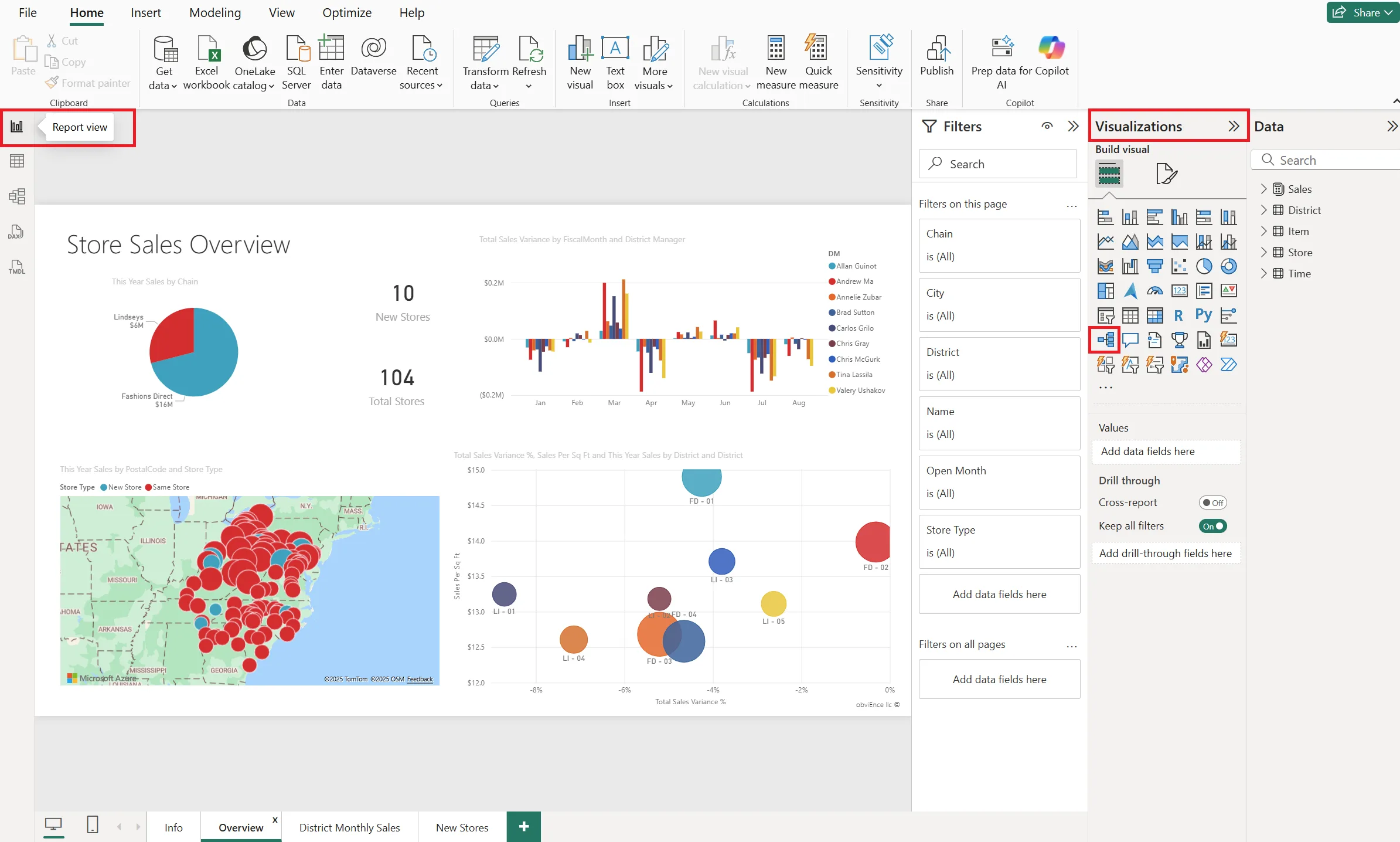
Power BIは、Microsoftが提供するビジネス分析プラットフォームです。ExcelやSQL Server、Salesforce、Googleアナリティクスなど100以上のデータソースに接続し、ドラッグ&ドロップでグラフやKPIカードを作成、ブラウザやスマートフォンからリアルタイムに共有できます。
一言で言えば、「散らばったデータを、誰でも読める生きたダッシュボードにまとめるツール」です。専門的なプログラミング知識がなくても使い始められる点が、Excelの次のステップとして選ばれる最大の理由です。
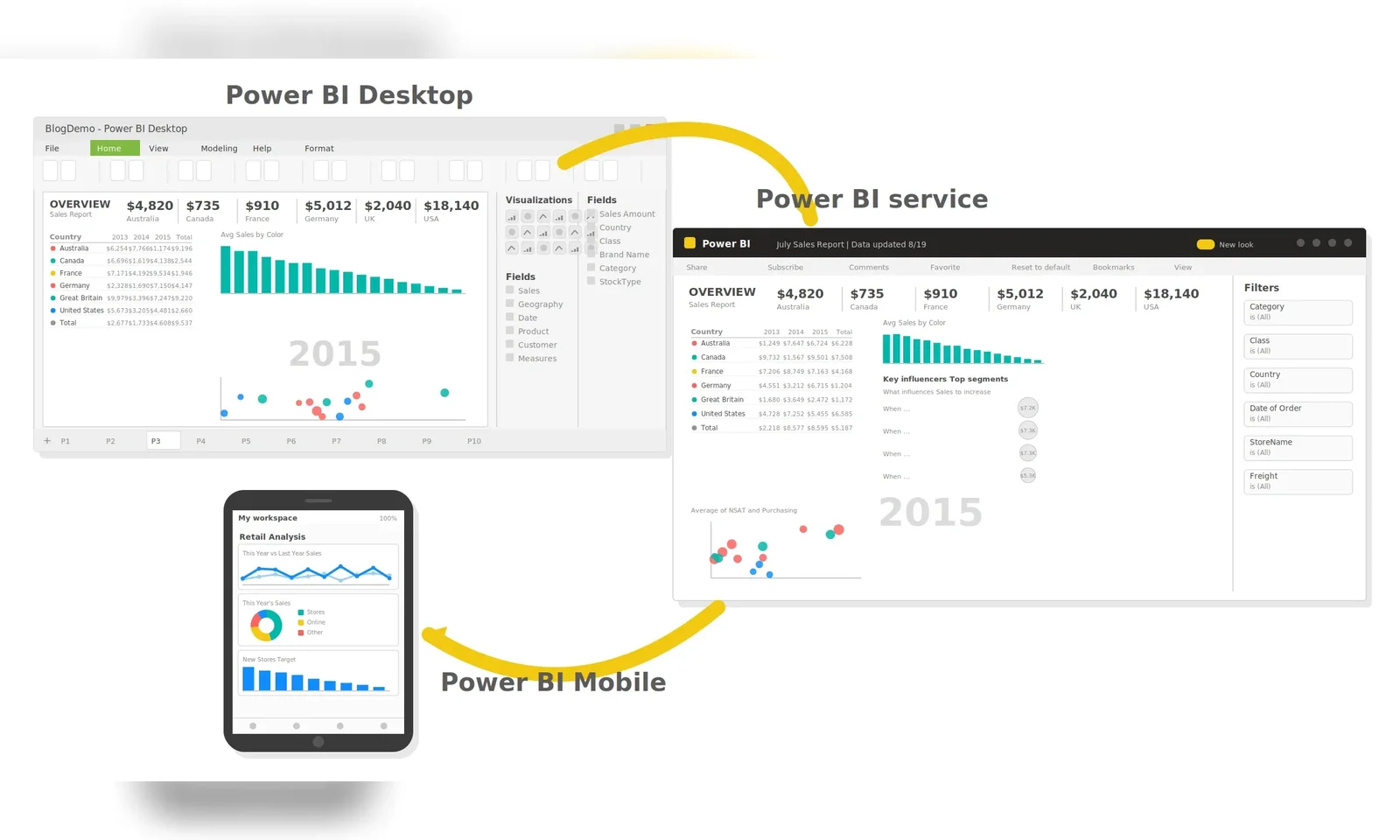
| コンポーネント | 役割 | 費用 |
|---|---|---|
| Power BI Desktop | PC上でデータ接続・加工・レポート作成を行うWindowsアプリ | 無料 |
| Power BI Service | ブラウザでレポートを閲覧・共有・管理するクラウドサービス | ライセンスにより異なる |
| Power BI Mobile | iOS・Android・Windowsでレポートをセキュアに閲覧 | 無料(アプリ) |
基本的な流れは「DesktopでレポートをつくりServiceで共有する」という2ステップです。まずDesktopをインストールするだけで、すぐに試せます。Macはネイティブ版がなく、ブラウザ版のServiceで閲覧・軽微な編集が可能です。
Power BIでできること——6つの主要機能
Power BIの機能は「データの収集・加工」「モデリング・分析」「視覚化」「共有」の4領域にわたります。以下の6つが特に実務で効果を発揮する機能です。
1. 100以上のデータソースへの接続
Excel・SharePoint・SQL Server・Salesforce・Googleアナリティクスなど、社内外のデータを一元化。複数ソースの統合により、単一システムでは不可能な多角的分析を実現します。
2. インタラクティブな経営ダッシュボード
売上・在庫・KPIカードを1画面に集約し、スライサーで部門別・期間別に瞬時に切り替えられます。週次レポートを待たずにリアルタイムで意思決定できる環境を構築できます。
3. AIによる自動インサイト
Copilot in Power BIでは、ビジュアルの作成・DAX式の記述・傾向の解釈を自然言語で行えます。折れ線グラフの「異常の検出」機能で外れ値を自動マーキングすることも可能です。
4. モバイルでどこでも閲覧
iOS・Android・WindowsのネイティブアプリでPower BIダッシュボードにセキュアにアクセス。移動中や出張先からでも経営数値をリアルタイムで確認できます。
5. 行レベルセキュリティ(RLS)による権限管理
同じレポートでも閲覧者の権限に応じて表示データを制御可能。営業部には自部門データのみ、経営層には全社データを見せる運用が1レポートで実現できます。
6. 予測・時系列分析
折れ線グラフの「分析」ペインから予測線を追加でき、指数平滑法(ETS)を内部で自動適用。季節性を自動検知し、信頼区間付きの予測を数クリックで作れます。
ライセンス費用と選び方——4種類を比較
Power BIのライセンスは大きくユーザーライセンスと容量ライセンスの2軸で構成されます。ユーザーライセンスはFabric Free・Power BI Pro・Premium Per User(PPU)の3種類、これに組織単位で購入するMicrosoft Fabric(F SKU)が加わります。
| ライセンス | 月額目安 | レポート作成 | 組織内共有 | 更新回数/日 |
|---|---|---|---|---|
| Fabric Free(無料) | 0円 | ✅(個人のみ) | ❌ | 8回 |
| Power BI Pro | USD14〜/ユーザー | ✅ | ✅(Pro同士) | 8回 |
| Premium Per User(PPU) | USD24〜/ユーザー | ✅ | ✅(PPU同士) | 48回 |
| Microsoft Fabric(F SKU) | 容量単位で変動 | ✅ | ✅(F64〜全ユーザー) | 最大48回〜 |
ポイント
「まず自分で試す」段階は完全無料のDesktopで対応できます。組織内でレポートを共有するにはProが必要で、中堅・中小企業(50〜250名規模)はまずProから始め、利用拡大に合わせてFabric容量を検討するスモールスタートが推奨されます。Microsoft 365 E5を契約中の企業はPower BI Proを追加費用ゼロで利用開始できる可能性があります。
「まず自分で試す」段階は完全無料のDesktopで対応できます。組織内でレポートを共有するにはProが必要で、中堅・中小企業(50〜250名規模)はまずProから始め、利用拡大に合わせてFabric容量を検討するスモールスタートが推奨されます。Microsoft 365 E5を契約中の企業はPower BI Proを追加費用ゼロで利用開始できる可能性があります。
Power BI Desktopのインストール——3つの入手経路
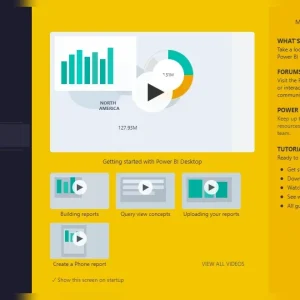
Power BI Desktopの入手経路は主に3パターンあります。選び方を誤ると後から再インストールが必要になるケースもあるため、自分の状況に合った経路を選ぶことが重要です。
| 入手経路 | 管理者権限 | 自動更新 | 向いている人 |
|---|---|---|---|
| ①Microsoft Store版 | 不要 | 自動 | 個人利用・初心者・管理者権限がない方 |
| ②公式サイト .exe版 | 必要 | 手動 | 特定バージョンを管理したい情シス担当者 |
| ③Microsoft 365管理センター | IT管理者が設定 | 組織ポリシーで制御 | 全社一括展開 |
動作要件はOS: Windows 10(version 17134.0以降)または Windows 11、メモリ: 4GB以上推奨、ディスプレイ: 1440×900以上(64ビット版のみ対応)です。Store版とexe版を同一PCに混在させるとトラブルの原因になるため、乗り換え時は必ず旧バージョンをアンインストールしてください。
注意
社内プロキシ環境ではサインインできない場合があります。その際はIT管理者にレジストリ設定(UseDefaultCredentialsForProxy)の対応を依頼してください。また、MacではネイティブのDesktop版は提供されておらず、仮想環境またはブラウザ版のServiceで代替する必要があります。
社内プロキシ環境ではサインインできない場合があります。その際はIT管理者にレジストリ設定(UseDefaultCredentialsForProxy)の対応を依頼してください。また、MacではネイティブのDesktop版は提供されておらず、仮想環境またはブラウザ版のServiceで代替する必要があります。
導入設計の5つの成功要件
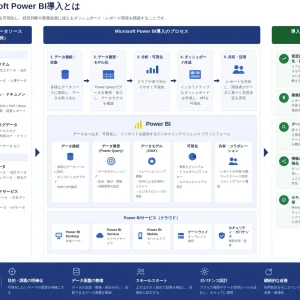
「せっかくレポートを作ったのに誰も見ていない」——Power BI導入失敗の原因の多くはツールではなく、導入前の設計段階にあります。見た目の整ったダッシュボードは比較的簡単に作れますが、半年後も現場に使われ続けるレポートを実現するには、着手前に以下の5要件を固めることが必須です。
- KPI定義の組織的統一——「売上」ひとつをとっても、受注ベース・入金ベース・税込・税抜と部門によって定義が違います。計算式・集計期間・粒度・データオーナーを文書化し、関係者のサインオフを得てからDAXメジャーを実装することが先決です。
- スター・スキーマによるデータモデル設計——ファクトテーブルを中心にディメンションテーブルを星状に配置するスター・スキーマは、エンタープライズ向けPower BIの標準的な推奨構造です。これを疎かにするとレポートが重くなり、メンテナンスが困難になります。
- 更新頻度とデータソース接続の設計——意思決定サイクルに合わせてImport(最大8回/日)・DirectQuery(都度問い合わせ)・Compositeを選択します。オンプレミスデータへの接続にはデータゲートウェイの設置が別途必要です。
- 権限設計(ワークスペースロール × RLS)——ワークスペースロール(管理者・メンバー・共同作成者・閲覧者)と行レベルセキュリティ(RLS)の2層で設計します。機密データを含むレポートの全社共有前に必ず設定し、「ロールとして表示」機能で動作確認を行います。
- 利用シーンの定義——「誰が・いつ・何を判断するためにレポートを見るか」を設計の出発点にします。現場ユーザーを巻き込んだ議論から隠れた要件が引き出され、後工程での変更リスクを大幅に低減できます。
経営ダッシュボード——週次脱却の設計法
「今期の売上、どれくらい?」——その答えを得るのに何日かかっていますか?週次ExcelレポートとPower BI経営ダッシュボードの差は、データの鮮度と判断スピードに直結します。
| Before(週次Excelレポート) | After(Power BI経営ダッシュボード) | |
|---|---|---|
| データ鮮度 | 前週分(最大7日遅れ) | 最新(日次〜リアルタイム自動更新) |
| 異常の検知 | 会議で初めて気づく | KPIアラートで即時通知 |
| 原因の追跡 | 担当者への再問い合わせ(数日かかることも) | ダッシュボード上でドリルダウン、即座に部門・商品へたどり着く |
| 判断のタイミング | 週次会議のタイミング依存 | いつでも・どこでも判断可能 |
週次脱却を実現するには、KPI自動更新・KPIアラート・ドリルダウン分析の3機能を組み合わせた設計が核心です。Power BI Proでは1日最大8回のスケジュール自動更新が可能で、2〜3時間ごとにデータを最新化できます。
設計の原則
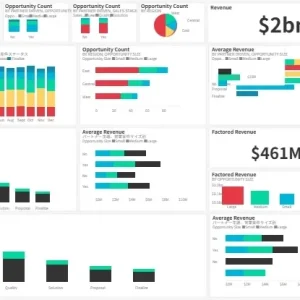
1画面に表示するKPIは3〜5個までに絞り、詳細はドリルダウンで確認できる構造にすること。経営ダッシュボードの設計原則は「最初に答えを見せ、掘りたい人が掘れる構造にする」ことです。トップレベルで全社KPIを俯瞰し、クリック操作で部門→担当者→案件単位まで階層を下りられる設計が理想です。
1画面に表示するKPIは3〜5個までに絞り、詳細はドリルダウンで確認できる構造にすること。経営ダッシュボードの設計原則は「最初に答えを見せ、掘りたい人が掘れる構造にする」ことです。トップレベルで全社KPIを俯瞰し、クリック操作で部門→担当者→案件単位まで階層を下りられる設計が理想です。
活用事例——中小企業の会議はこう変わる
Power BIが中小企業・中堅企業の現場にもたらす最大の変化は、会議の議題が「数字の確認」から「意思決定」に変わることです。業務テーマ別に代表的な活用事例を紹介します。
売上・粗利ダッシュボード(商社・卸売業)
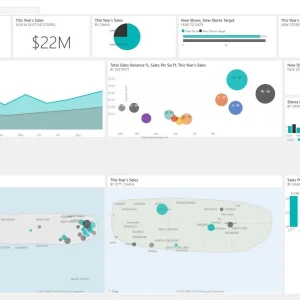
各部門からExcelを手作業で集めて3〜4営業日かかっていた月次集計が自動化。会議の前半を占めていた「今月の粗利は?」という確認作業がなくなり、「なぜA商品の粗利が落ちたか」の因果分析から議題が始まるようになります。
在庫回転率ダッシュボード(製造業・小売業)
在庫管理システムとExcelが混在し、在庫水準の確認に1時間以上かかっていた状況を改善。回転率・滞留日数・品目別の動きを毎朝自動更新で確認でき、過剰在庫と欠品への対処が会議当日に決定できるようになります。
案件進捗ダッシュボード(BtoB営業)
担当者ごとのExcel管理でパイプライン全体が見えなかった状態から、ファネル各ステージの転換率・失注リスク案件をリアルタイムで把握。営業会議が報告会から先手を打つコーチングの場に変わります。
工数・プロジェクト進捗ダッシュボード(サービス業・SI)
プロジェクト別の工数実績をExcelで管理していた状況を改善。予算超過リスクのある案件をKPIアラートで早期に検知し、赤字プロジェクトへの対処が後手ではなく先手に変わります。
中小企業でのスタートは「毎月の会議で最も紛糾する数字」を1テーマ選び、1本のダッシュボードを1週間以内に試作して現場にフィードバックを求めるアプローチが最短ルートです。完璧を目指さず、まず動かすことが定着への第一歩です。
予測精度を下げる5つのデータ品質問題
Power BIの予測機能を使っても「結果が現実とかけ離れている」場合、原因はアルゴリズムではなくデータ品質にあることがほとんどです。入力データのノイズが多ければ、モデルは誤ったパターンを学習し、予測の信頼性が根本から揺らぎます。
| # | 落とし穴 | 症状 | 主な対処 |
|---|---|---|---|
| ① | 日付の表記揺れ(西暦/和暦混在) | 日付列が文字列認識され、時系列グラフが描けない | Power Queryで元号ごとにオフセット加算し日付型に変換。「元年」は事前に「1年」へ置換 |
| ② | 商品コードの部門間不統一 | 同一商品が複数行に分断され、トレンドが正確に捉えられない | コード変換マスターテーブルを用意しPower Queryで結合。DAXのRELATED()も有効 |
| ③ | 過去データが2年未満 | 信頼区間が異常に広く、予測の実用性が著しく低下 | 旧システムやExcelファイルからの過去データ掘り起こしを先行。欠損は移動平均で補完 |
| ④ | イレギュラーデータの混入(コロナ禍など) | 予測が特需・急落の影響を引きずり続ける | 期間フィルターで除外、またはイレギュラーフラグ列を追加しDAXで通常期間のみ集計 |
| ⑤ | 目的変数の定義が曖昧 | 「売上」の数字が部門ごとに違い、議論が発散する | DAXメジャーで定義を一元化。命名規則を統一し、ステークホルダーの合意を得て実装 |
どれだけ高度な予測機能を使っても、これら5つのデータ品質問題が未解決である限り、精度は改善しません。予測機能を触る前に、まずデータを整えることが最優先です。

Power BIからFabricへ移行すべき5つのサイン
Power BIを使い続けるうちに「朝のレポートがまだ更新されていない」「複数ソースの結合処理がタイムアウトした」という場面が増えてきたら、Power BI単体での限界が近づいているサインかもしれません。
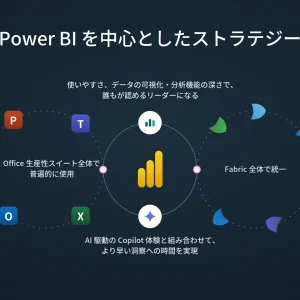
Microsoft Fabricは、Power BIを内包しながらデータの収集・加工・蓄積から可視化まで一貫して担う統合データプラットフォームです。Power BIはFabricの「一部」であるため、移行後もレポート・ダッシュボードはそのまま使い続けられます。
| サイン | Power BI単体での限界 | Fabricでの解決策 |
|---|---|---|
| ①朝のレポートが更新に間に合わない | 共有容量では1日8回更新が上限 | Direct Lakeでほぼリアルタイムアクセスが可能 |
| ②複数ソース結合でタイムアウトが頻発 | Desktop上での結合処理が容量限界に達する | OneLakeに事前統合し、Power BIから参照する構成に変更 |
| ③前処理ロジックが複数レポートに重複 | Dataflow Gen1は新機能を受け取らない方向 | Dataflow Gen2でOneLakeへ一元出力、全レポートが共用 |
| ④Spark/SQL級の変換処理が必要 | Power Queryのみで大規模変換に限界がある | SparkノートブックとPower Queryを同一基盤上で使い分け |
| ⑤履歴データの長期蓄積・横断分析がしたい | Importモデルは長期大量データの蓄積に不向き | LakehouseにDelta形式で長期保管し、Sparkや直接SQLで分析 |
ライセンス観点の重要事実
Power BI Premium(P SKU)の新規購入は2024年7月1日に終了しました。今後新規に容量を契約する場合はFabric容量(F SKU)が前提となります。ライセンス更新のタイミングをFabricの機能を本格活用する契機として捉えることが、中長期的に合理的な判断です。2つ以上のサインが当てはまる場合、60日間のFabric試用版(F64相当)での評価を強く推奨します。
Power BI Premium(P SKU)の新規購入は2024年7月1日に終了しました。今後新規に容量を契約する場合はFabric容量(F SKU)が前提となります。ライセンス更新のタイミングをFabricの機能を本格活用する契機として捉えることが、中長期的に合理的な判断です。2つ以上のサインが当てはまる場合、60日間のFabric試用版(F64相当)での評価を強く推奨します。
学習ロードマップ——書籍・教材を目的別に厳選
「書籍の数が多すぎて何から手をつければいいか分からない」——Power BI学習の最初の壁はリソース選びです。読者のタイプを3つに分け、それぞれに最適なルートを示します。
| タイプ | 推奨リソース | 目安期間 |
|---|---|---|
| タイプA(初心者) | Microsoft Learn無料コース → 『今すぐ使えるかんたん Power BI 完全ガイドブック』(技術評論社、2024年) | 1〜2か月 |
| タイプB(実務活用層) | 『Microsoft Power BI入門 第2版』(翔泳社、清水優吾 著)→ DAX専門書・SQLBI(英語) | 2〜3か月 |
| タイプC(資格取得志向) | Microsoft Learn全ラーニングパス → 無料練習問題(50問)→ PL-300T00-A公式コース → 受験 | 3〜4か月 |
PL-300(Microsoft Certified: Power BI Data Analyst Associate)は、Power BIスキルを客観的に証明できるMicrosoft公式資格です。受験資格は不要で誰でも受験でき、実務経験がなくても丁寧に学習すれば十分に合格が狙えます。合格後は「Power BI データアナリスト アソシエイト」の肩書きが社内DX推進担当への昇格・転職市場でのアピール材料になります(認定は1年更新、無料の学習と試験で更新可能)。
支援会社の選び方——比較チェックリスト

「ダッシュボードを作ってもらったのに誰も使っていない」——Power BI支援会社の選び方で最初に陥りやすいのが、「画面を作ってもらえばいい」という誤解です。レポート画面はプロジェクト全体のごく一部にすぎず、支援会社に求める役割は大きく4段階に分かれます。
- 現状ヒアリング・KPI定義——部門ごとにバラバラな数字の定義を整理し、経営判断に使えるKPIを設計する段階。初回提案でどこまで業務に踏み込んだヒアリングをするかが、支援会社の実力を測る最良の指標です。
- データ整備・モデル設計——Excel・基幹システム・クラウドSaaSのデータを統合し、スター・スキーマを基本とした正確なデータモデルを構築します。データガバナンス(行レベル・列レベルセキュリティ)の設計実績も確認が必要です。
- レポート・ダッシュボード構築——Power BI DesktopとServiceを使ったレポート作成。DAX・Power Queryの専門エンジニアが社内に複数いるかを確認します。
- 運用・保守・定着支援——SLA(障害対応時間・復旧目標)が契約書に明記されているか、操作トレーニング・内製化支援メニューがあるかを確認します。
評価軸の核心は「一気通貫で対応できるか」「業務とデータに踏み込んだ提案力があるか」「SLAと内製化支援が契約に組み込まれているか」の3点です。Microsoft Solutions Partner認定の有無も信頼性の一次フィルターとして活用できます。

Power BI導入を検討されていますか?
Connect AIでは、KPI定義からデータモデル設計・ダッシュボード構築・運用定着まで一気通貫でご支援しています。まずはお気軽にご相談ください。
よくある質問(FAQ)
Q. Power BIとは何ができるツールですか?
A. Power BIはMicrosoftのビジネス分析プラットフォームで、散らばったデータをリアルタイムで閲覧できるダッシュボードにまとめるツールです。Excel・SQL Server・Salesforceなど100以上のデータソースと接続し、ドラッグ&ドロップでグラフやKPIカードを作成、チームや経営層とブラウザ・スマートフォンから共有できます。レポート作成のみなら無料のDesktopで始められます。
Q. Power BIのライセンス費用はいくらですか?
A. Power BI Proは1ユーザーあたり月額USD14〜(日本円で概ね1,500〜2,000円台)です。レポート作成のみなら無料のDesktopで十分ですが、組織内での共有にはProが必要です。高度なAI機能が必要な場合はPPU(USD24〜)、全社展開にはFabric容量ライセンスが選択肢です。Microsoft 365 E5契約企業はPower BI Proを追加費用ゼロで利用できる可能性があります。
Q. Power BI導入で失敗しないためには何から始めればよいですか?
A. KPI定義の組織的な統一と利用シーンの明確化が最初のステップです。「誰が・何を判断するために・どの数字を見るか」を文書化し、ステークホルダーのサインオフを得てからデータモデルの設計に進むことで、後工程での手戻りを大幅に防げます。スター・スキーマによるデータモデル設計・更新頻度の選択・権限設計(RLS)の5要件を着手前に固めることが成功の核心です。
Q. Power BIからMicrosoft Fabricへ移行すべきタイミングはいつですか?
A. 「朝のレポートが更新に間に合わない」「複数ソース結合でタイムアウトが頻発する」など5つのサインのうち2つ以上が当てはまれば、Fabricの評価を始める時期です。加えて、Power BI Premium(P SKU)の新規購入は2024年7月1日に終了しており、今後の新規契約はFabric容量(F SKU)が前提となっています。
Q. Power BIの学習はどこから始めればよいですか?
A. まずMicrosoft Learnの無料ラーニングパスで操作感をつかむのが最短ルートです。初心者はDesktopをインストールして手持ちのExcelデータで試し、実務活用層はDAX関数の習得へ進みます。資格取得を目指す方はPL-300(Power BI Data Analyst Associate)対策のラーニングパスと無料練習問題(50問)を組み合わせることで独学合格が狙えます。
関連記事
この記事は役に立ちましたか?
もし参考になりましたら、下記のボタンで教えてください。

データを起点に、課題の整理から施策の実行・運用定着まで一気通貫で伴走します。 流入〜CV・LTVといった指標をもとに、成果を妨げる要因を構造化し、現場で回せる手順と判断基準に落とし込める点が強みです。 様々な業界の幅広い現場で、担当者の負荷を減らしつつ成果につながる“仕組み化”を進めてきました。 承認の集中や情報の分散、手作業の繰り返しも整理し、AIエージェント/自動化まで落とし込み、少人数でも回り続ける運用を実現します。