Power BI導入設計の5つの成功要件
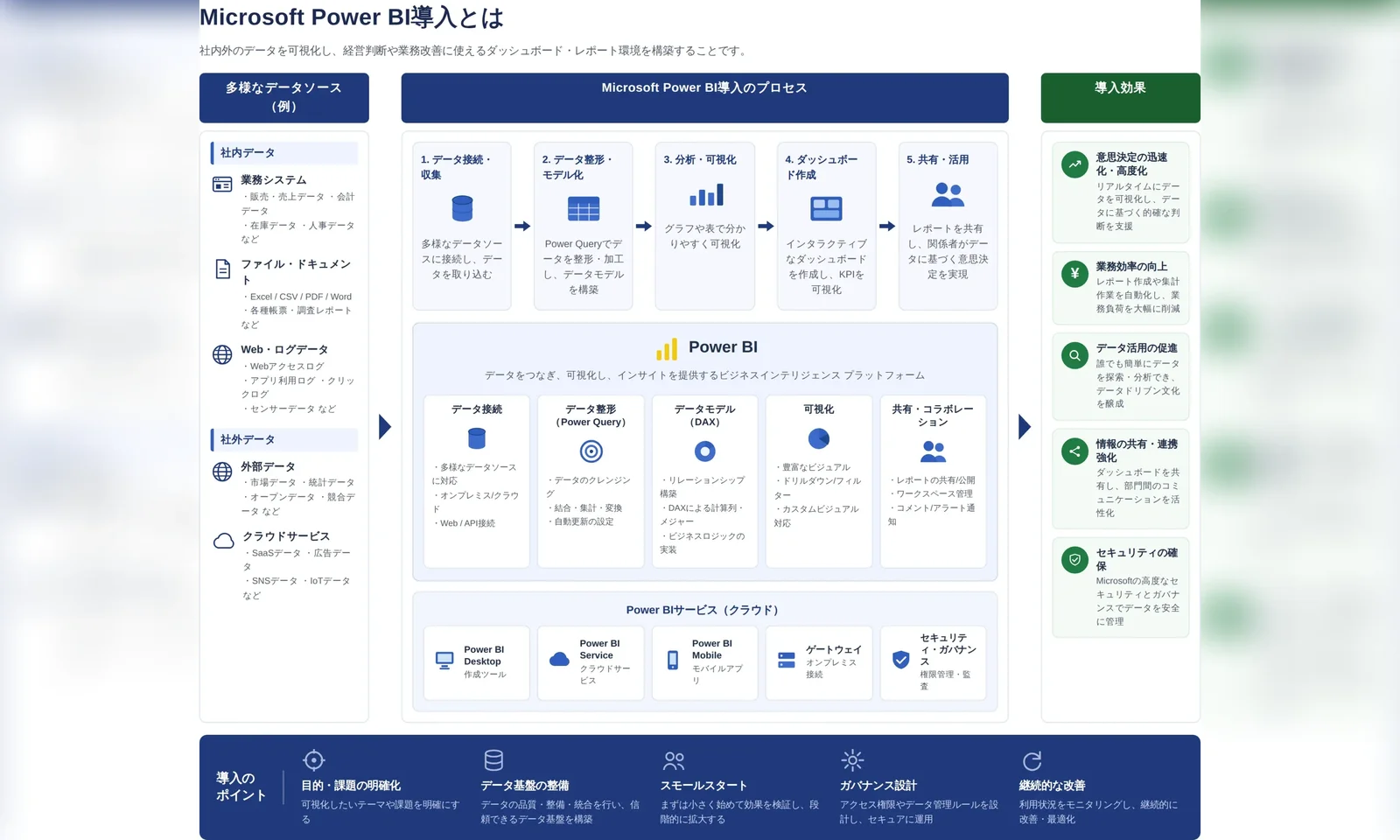
Power BI導入設計の5つの成功要件
「せっかくレポートを作ったのに、誰も見ていない」「部署ごとに数字の定義が違って会議が毎回紛糾する」——Power BIを導入した企業の多くが、こうした壁にぶつかります。原因の多くは、ツールの使い方ではなく、導入前の設計段階にあります。
見た目の整ったダッシュボードは比較的簡単に作れます。難しいのは、「半年後も現場に使われ続けるレポート」を実現することです。そのために欠かせないのが、着手前に固めるべき5つの設計要件です。本記事では、経営企画部門の担当者がPower BI導入を成功させるための核心的なポイントを、Microsoft公式のガイダンスに基づいて具体的に解説します。
目次
なぜPower BI導入は失敗するのか
Power BI自体の機能は非常に強力です。しかし、導入プロジェクトが途中で頓挫したり、レポートが形骸化したりするケースには共通するパターンがあります。
- 「まず作ってみよう」と手を動かし、設計を後回しにした
- 経営層・現場・IT部門でKPIの定義が統一されていなかった
- データの更新が止まり、古い情報のまま放置された
- 「誰に、何のために、どのレポートを見せるか」が明確でなかった
- 権限設定が甘く、機密データが意図せず広範囲に共有された
これらはいずれも、着手前の要件整理で防げる問題です。
ポイント: Microsoft Learn公式のBI導入計画ガイダンスでは、「ユーザーを巻き込んだ設計により要件をより正確に把握でき、後工程での変更リスクを低減できる」と明記されています。設計段階での手戻りは、開発後よりも格段にコストが低いのです。
成功要件① KPI定義の組織的統一
最初に取り組むべきは、KPIの言葉と計算式を組織全体で揃えることです。
「売上」一つとっても、「受注ベースか、入金ベースか」「消費税込みか、税抜きか」「返品を含むか含まないか」——部門ごとに定義が違うと、同じレポートを見て異なる解釈が生まれ、議論が発散します。
KPIとは、測定可能な目標に対する進捗状況を視覚的に伝える手段です。Power BIのKPIビジュアルは「基本となるメジャー、ターゲットとなるメジャーまたは値、そしてしきい値または目標値」を必要とします。これらが曖昧なままでは、技術的にレポートを作れても「何を判断するためのレポートか」が定まりません。
実践的な手順:
- 経営会議で実際に使われている指標を列挙する
- 各指標の「計算式」「集計期間」「粒度(全社/部門/担当者)」を文書化する
- データオーナー(定義の最終責任者)を決める
- Power BIのDAXメジャーとして実装する前に、ステークホルダーのサインオフを得る
「”売上”という言葉が社内に3種類ある会社は、レポートより先に定義集を作るべきだ」——これはBI導入現場での鉄則です。
成功要件② スター・スキーマによるデータモデル設計
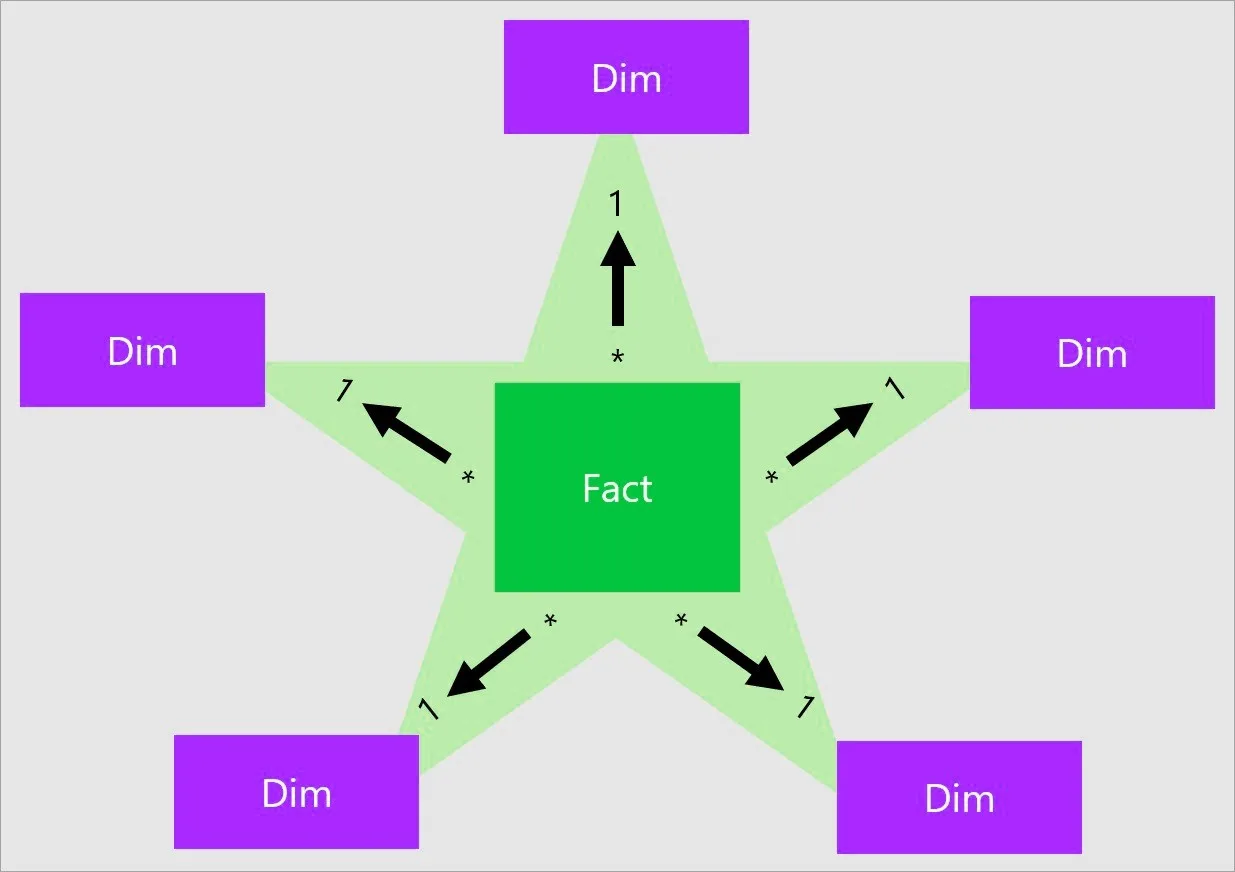
KPIの定義が固まったら、次はデータモデルの設計です。ここを疎かにすると、レポートが重くなる・集計が正確に出ない・メンテナンスが困難になる、という三重苦に陥ります。
スター・スキーマ設計は分析クエリワークロード向けに最適化されており、エンタープライズ向けPower BIセマンティックモデルの前提条件とされています。
スター・スキーマとは、売上などの数値データを格納する「ファクトテーブル」を中心に、日付・商品・顧客などの属性情報を格納する「ディメンションテーブル」が星状に並ぶ構造です。
優れたセマンティックモデルの構築とは、複数のトランザクションシステムから来る複雑なデータを簡潔にすることです。スター・スキーマはその代表的な手法のひとつです。

設計チェックリスト:
- ファクトテーブルには数値(売上金額・数量)と外部キーだけを持たせる
- ディメンションテーブルには説明的な属性(名前・カテゴリ・地域)を持たせる
- セマンティックモデルのテーブルストレージモードには「Import」「DirectQuery」「Composite」の3種類があり、リアルタイム性が不要ならImportモードが最もパフォーマンスに優れます
- DAXメジャーはテーブルに直接計算列として埋め込まず、専用の「メジャーテーブル」に集約する
成功要件③ 更新頻度とデータソース接続の設計
「最新データがいつ反映されるか」を設計段階で決めることは、利用シーンの設計そのものです。意思決定のサイクルと更新頻度が合っていないレポートは、やがて「見るのが面倒なExcel」になります。
Power BIのストレージモードには「Import」「DirectQuery」「Composite」の3種類があり、それぞれ特性が異なります。
| ストレージモード | 更新方式 | 向いているユースケース |
|---|---|---|
| Import | スケジュール更新(最大8回/日) | 日次・週次の経営ダッシュボード |
| DirectQuery | 都度ソースに問い合わせ | リアルタイム在庫・当日売上確認 |
| Composite | 混在 | 一部は即時、一部は定期更新 |
表1: Power BIストレージモードと更新頻度の選択基準(出典: Microsoft Learn「Power BI 最適化ガイド」)
注意点: オンプレミスのデータベースやExcelファイルに接続する場合は、オンプレミスデータゲートウェイの設置が別途必要です。IT部門との連携を早期に確認しておきましょう。
成功要件④ 権限設計(ワークスペースロール × RLS)
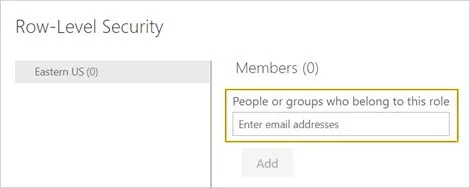
Power BIの権限設計は2層構造になっています。「誰がレポートを見られるか(ワークスペースロール)」と「同じレポートで誰がどの行を見られるか(行レベルセキュリティ/RLS)」を別々に設計します。
ワークスペースロールの4段階
ワークスペースのロールを使うと、チームが誰に何をさせるかを管理できます。個人だけでなく、セキュリティグループやMicrosoft 365グループ、配布リストに対してもロールを割り当てることができます。
| ロール | できること |
|---|---|
| 管理者 | すべての操作、メンバー管理 |
| メンバー | コンテンツ公開・共有 |
| 共同作成者 | レポート作成・編集 |
| 閲覧者 | レポートの閲覧のみ |
表2: Power BI Serviceワークスペースの4つのロール(出典: Microsoft Learn「Power BI ワークスペースのロール」)
行レベルセキュリティ(RLS)の設計
行レベルセキュリティ(RLS)は特定ユーザーのデータアクセスを制限する機能です。フィルターは行レベルで機能し、ロール内でフィルターを定義します。
RLSを実装するには、Power BI DesktopでDAXフィルター式を使ってロールと規則を定義し、Power BI Serviceにパブリッシュ後、ロールにメンバーを追加します。「ロールとして表示」機能でフィルタリングが正しく機能するか検証します。
たとえば、「営業部長は全国データを見られるが、各営業担当者は自分の担当地域しか見られない」というルールを、DAXフィルター式一本で定義できます。これにより、1つのレポートを複数の立場のユーザーで安全に共有できます。
よくある失敗: RLS未設定のまま経営ダッシュボードを全社共有し、人件費や粗利の詳細が漏洩するケース。権限設計は最後ではなく、データモデル設計と同時に進めることを推奨します。
成功要件⑤ 利用シーンの定義(誰が何の意思決定に使うか)
最も見落とされやすく、最も重要な要件がこれです。「誰が・いつ・何を判断するためにレポートを見るか」を先に決めずに作り始めると、作り手の自己満足レポートが出来上がります。
利用シーン定義シート(例)
| 利用者 | 利用タイミング | 見たいKPI | 期待するアクション |
|---|---|---|---|
| 経営企画部長 | 月初経営会議 | 部門別売上・予算達成率 | 重点支援部門の即断 |
| 営業マネージャー | 毎週月曜朝 | 担当者別受注進捗 | 個別コーチング優先度決定 |
| 現場担当者 | 日次業務中 | 当日の案件ステータス | 当日のアクション優先づけ |
表3: 利用シーン定義シートの記入例
ユーザーを設計に巻き込んだ議論からは、ニュアンス・例外・隠れた複雑さが明らかになり、それがより有効な設計につながります。
現場の担当者が「このレポートで何をするか」を語れるようになってはじめて、レポートは使われ続けます。
5つの成功要件をまとめると
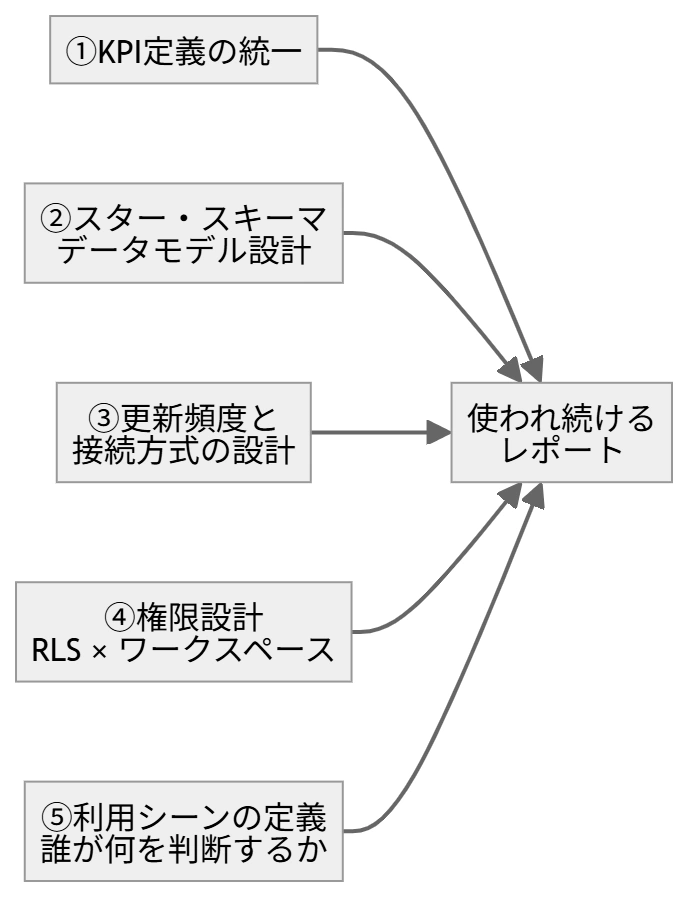
5つの要件は独立したものではなく、相互に連動しています。KPI定義が固まることでデータモデルの粒度が決まり、利用シーンの定義から更新頻度と権限の要件が引き出されます。このサイクルを設計書として文書化してから開発に入ることが、後戻りを防ぐ最大の予防策です。
まとめ:「見た目」より「使われ続ける設計」を優先する
Power BI導入の成否は、ツールの習熟度よりも設計段階での意思決定の質に左右されます。
- KPIの定義を組織で合意してから実装する
- スター・スキーマでパフォーマンスと保守性を確保する
- 意思決定サイクルに合った更新頻度を選ぶ
- ワークスペースロールとRLSで情報を適切に管理する
- 「誰が何の判断に使うか」を設計の出発点にする
この5つを導入前に整えることで、「作ったけど誰も使っていない」という最も多い失敗パターンを回避できます。
FAQ
Power BI 導入で失敗しないためには何から始めればいい?
KPI定義の組織的な統一と利用シーンの明確化が最初のステップです。「誰が・何を判断するために・どの数字を見るか」を文書化し、ステークホルダーのサインオフを得てからデータモデルの設計に進むことで、後工程での手戻りを大幅に防ぐことができます。Microsoft公式のBI導入計画ガイダンスでも、ユーザーを巻き込んだ要件収集が設計の質を高めると明記されています。
Power BI のKPI定義はどう決めればいい?
KPIは「計算式・集計期間・粒度・データオーナー」の4点セットで文書化することが基本です。たとえば「売上」であれば、「税抜・受注日基準・月次・全社および部門別」のように定義します。Microsoft Power BIのKPIビジュアルは基本メジャー・目標値・しきい値の3要素を必要とするため、これらが事前に合意されていないと正確なKPI表示ができません。
Power BI のデータモデル設計でスター・スキーマが推奨される理由は?
スター・スキーマは分析クエリに最適化された構造であり、エンタープライズ向けPower BIの標準的な前提条件とされています。ファクトテーブルを中心にディメンションテーブルを配置する設計は、DAXクエリのパフォーマンスを高め、レポートの応答速度を改善します。Microsoft Learnの公式トレーニングでも、スター・スキーマの理解はデータモデリングの必須基礎知識と位置づけられています。
Power BI の権限設定はどうすればいい?
ワークスペースロール(管理者・メンバー・共同作成者・閲覧者)と行レベルセキュリティ(RLS)の2層で設計します。RLSはPower BI DesktopでDAXフィルター式を使いロールを定義し、Power BI Serviceに発行後にメンバーを追加します。「ロールとして表示」機能で動作確認まで行うことが推奨されており、機密データを含むレポートの全社共有前に必ず設定してください。
Power BI レポートの更新頻度はどう決める?
意思決定のサイクルに合わせて選択します。日次・週次の経営ダッシュボードにはImportモード(最大8回/日のスケジュール更新)が適し、リアルタイム在庫や当日売上の確認にはDirectQueryモードが向いています。また、オンプレミスデータに接続する場合はオンプレミスデータゲートウェイが必要になるため、IT部門との調整を設計段階から進めておくことが重要です。
関連記事
この記事は役に立ちましたか?
もし参考になりましたら、下記のボタンで教えてください。

データを起点に、課題の整理から施策の実行・運用定着まで一気通貫で伴走します。 流入〜CV・LTVといった指標をもとに、成果を妨げる要因を構造化し、現場で回せる手順と判断基準に落とし込める点が強みです。 様々な業界の幅広い現場で、担当者の負荷を減らしつつ成果につながる“仕組み化”を進めてきました。 承認の集中や情報の分散、手作業の繰り返しも整理し、AIエージェント/自動化まで落とし込み、少人数でも回り続ける運用を実現します。