Power BI Desktop導入手順と3つの入手経路比較
Power BI Desktop導入手順と3つの入手経路比較
「Power BIを始めよう」と思い立ったものの、いざダウンロードしようとすると「Microsoft Storeから入れるの?それとも公式サイトから?」「会社のPCにインストールしてもいいの?」と迷ってしまう方は少なくありません。入手経路が複数あるぶん、選び方を誤ると後から再インストールや設定のやり直しが発生することもあります。
この記事では、Power BI Desktopの入手経路を3パターンに整理し、それぞれのメリット・注意点を比較します。さらに、インストール前に確認すべき動作要件、企業PCでハマりやすい落とし穴と回避策、インストール後の初回サインインから最初のレポート作成までを手順書形式で解説します。「最初の一歩」でつまずかずに、スムーズに使い始めるためのガイドとしてご活用ください。
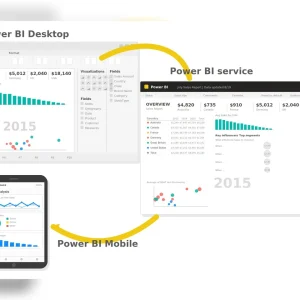
目次
ダウンロード前に確認すべき動作要件
インストールを始める前に、まず自分のPCが対応しているか確認しましょう。
Power BI Desktopの動作に必要な最小要件は、OS: Microsoft Windows 10 version 17134.0以降、.NET Framework 4.6.2以降、CPU: 1GHz 64ビット(x64)プロセッサ以上、メモリ(RAM): 2GB以上(4GB以上を推奨)、ディスプレイ: 1440×900以上または1600×900(16:9)です。
対応OSはWindows 10、Windows 11、Windows Server 2016、Windows Server 2019で、Power BI Desktopは64ビット(x64)プラットフォームのみ対応しています。
実務でExcelファイルを多く扱う場合は、RAMは最低でも2GB以上、推奨は4GB以上です。大規模データを扱う場合は16GB〜32GBのRAMが推奨されています。
⚠ Macユーザーの方へ:
Power BI DesktopのMac版は提供されていません。ただし、ブラウザ版のPower BI Serviceでレポートの閲覧や軽微な編集は可能です。本格的なデータモデリングが必要な場合は、Parallelsなどの仮想マシン上にWindows 11をインストールしてDesktopを利用する方法、または社内のVDI/RDS環境に接続してDesktopを利用する方法があります。
3つの入手経路:どれを選べばいい?
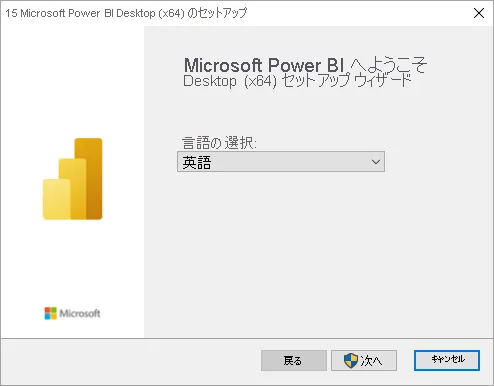
Power BI Desktopを入手するには、①Microsoft Storeからアプリとしてインストールする方法と、②実行ファイル(.exe)として直接ダウンロードしてPCにインストールする方法の2つが主な手段です。
これに加えて、企業での一括展開向けに③Microsoft 365管理センター(ビジネス向けMicrosoft Store)経由の方法があります。それぞれの特徴を整理しましょう。
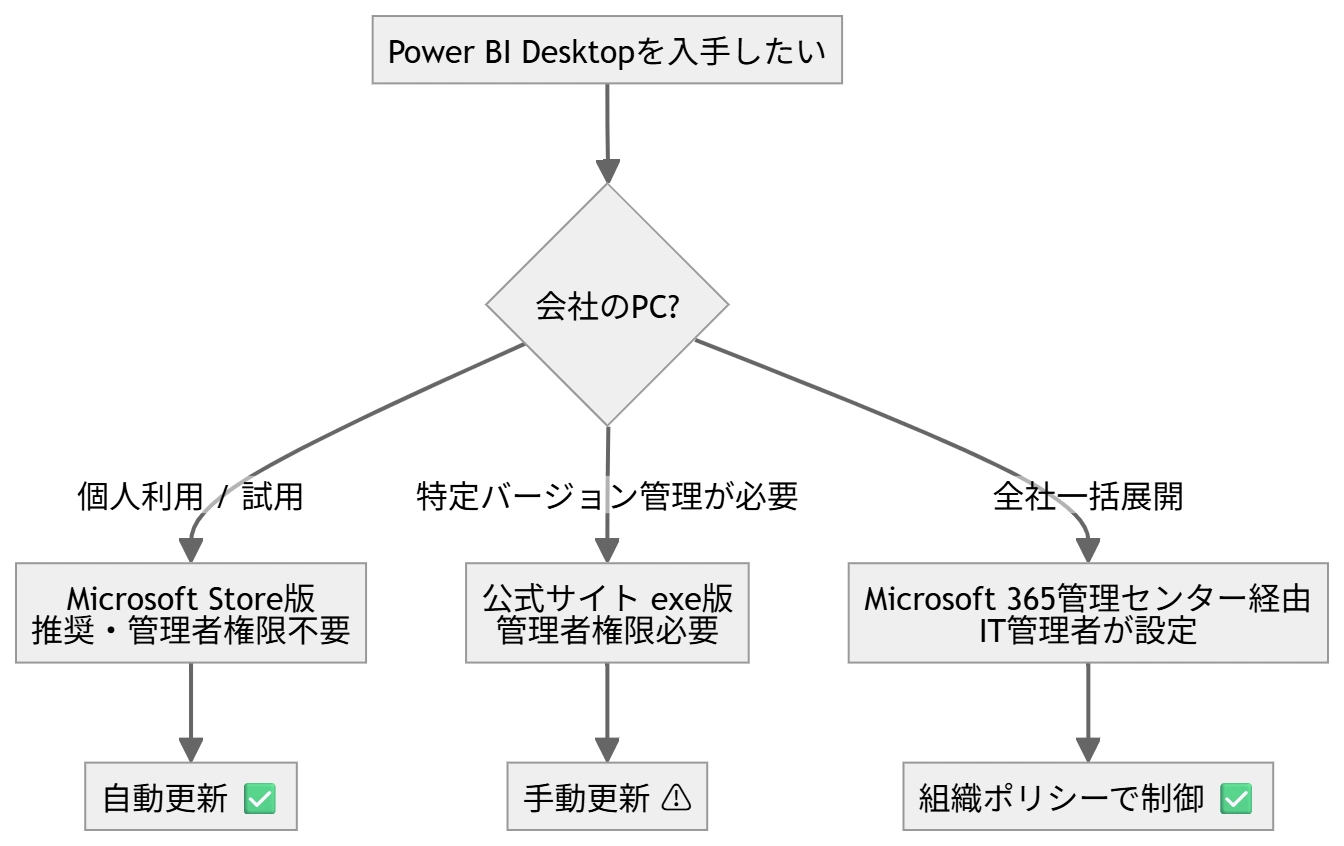
入手経路①:Microsoft Store版(個人・初心者に推奨)
手順:
- スタートメニューから「Microsoft Store」を開く
- 検索欄に「Power BI Desktop」と入力
- アプリが表示されたら「入手」または「インストール」をクリック
- 完了後「開く」をクリックして起動
Microsoft Storeからインストールした場合、インストール後のPower BI Desktopアプリとしての機能は基本的にダウンロードセンターから入手したものと差はありません。ストアアプリは管理者権限を必要とせず標準ユーザーでもインストールできるよう設計されており、サンドボックス環境で動作するためセキュリティが高い特徴があります。
Microsoft StoreからPower BI Desktopを入手する場合、管理者特権は必要ありません。ビジネス向けMicrosoft Storeを使用すると、組織内のすべてのユーザーにPower BI Desktopをより簡単にデプロイできます。
この方法が向いている人: 個人で試したい方、管理者権限がない方、常に最新版を使いたい方
入手経路②:公式サイト .exe版(バージョン管理が必要な企業向け)
手順:
- Microsoftダウンロードセンター(
https://www.microsoft.com/ja-jp/download/details.aspx?id=58494)にアクセス - 「言語を選択」で「日本語」を選び「ダウンロード」をクリック
PBIDesktopSetup_x64.exe(64ビット版)を選択してダウンロード- ダウンロードしたファイルをダブルクリックし、セットアップウィザードに従いインストール
ダウンロードセンターからインストールした場合、次回以降の更新は毎回同じように、ダウンロードセンターからインストーラーを取得して上書きインストールする必要があります。またインストール時には管理者権限が必要です。組織やユーザーのタイミングで更新を行いたい場合や、Microsoft Storeを利用できない場合はこの方法を選択してください。
ℹ ポイント:
ダウンロードセンターには64ビット用の
ダウンロードセンターには64ビット用の
PBIDesktopSetup_x64.exeと32ビット用のPBIDesktopSetup.exeがありますが、より大きなデータ量を扱える64ビット版のPBIDesktopSetup_x64.exeを選択することを推奨します。この方法が向いている人: 特定バージョンを管理したい情シス担当者、Microsoft Storeがブロックされている企業環境の方
入手経路③:Microsoft 365管理センター経由(全社展開向け)
情シス担当者が社内に一括展開するケースでは、ビジネス向けMicrosoft Storeを活用する方法が有効です。
ビジネス向けMicrosoft Storeを使用することで、組織内のすべてのユーザーにPower BI Desktopをより簡単にデプロイ(ロールアウト)できます。
また、コマンドラインスイッチを使用してインストールのプロパティとオプションを設定することができ、これらの設定は組織でPower BI Desktopのインストールを管理する管理者にとって特に便利です。
3経路の比較一覧
| 比較項目 | ①Microsoft Store版 | ②公式サイト exe版 | ③Microsoft 365管理センター |
|---|---|---|---|
| 管理者権限 | 不要 | 必要 | IT管理者が設定 |
| 自動更新 | 自動 | 手動 | 組織ポリシーで制御 |
| バージョン固定 | 難しい | 可能 | 可能 |
| 企業統制との相性 | △(Store制限あり) | ◎ | ◎ |
| 初心者のしやすさ | ◎ | ○ | △(IT担当者向け) |
表1: Power BI Desktop 入手経路の比較
⚠ 注意:
同じコンピューターにPower BI Desktopの非推奨の”.msi”バージョンとMicrosoft Storeバージョンをインストールすること(サイドバイサイドインストール)はサポートされていません。Microsoft Storeからダウンロードする場合は、手動でPower BI Desktopをアンインストールした後に行う必要があります。
インストール時にハマりやすい落とし穴と回避策

落とし穴①:社内プロキシでサインインできない
Power BI Desktopはプロキシ対応ではないため、Azureアプリケーションプロキシやその他のプロキシサービスは正常に機能しません。プロキシサーバーを使うネットワークの場合、Power BI DesktopでWeb要求を正常に作成できない場合があります。
回避策:
システム管理者またはネットワーク管理者が、既定のシステム資格情報をWebプロキシ認証に使用できるようUseDefaultCredentialsForProxyというレジストリエントリを作成し、値を1に設定することで対処できます。
情シス担当者に依頼しましょう。
落とし穴②:管理者権限不足でexe版がインストールできない
管理者ユーザーでない場合は、管理者権限を持つユーザーのパスワード入力が求められます。
自分のPCでも管理者権限がない場合は、Microsoft Store版(管理者権限不要)を選ぶか、IT部門に相談しましょう。
落とし穴③:古いバージョンが残存して競合する
Store版とexe版を同じPCに混在させようとすると起動トラブルの原因になります。前述のとおり、乗り換える際は必ず旧バージョンをアンインストールしてから新しい方をインストールしてください。
落とし穴④:自動更新が止まる(exe版を選んだ場合)
最新バージョンに更新することを推奨しますが、一部の組織では毎回の更新をユーザーに適用させたくない場合があります。
その場合はレジストリエディターでHKEY_LOCAL_MACHINE\SOFTWARE\Microsoft\Microsoft Power BI Desktopキーを開き、DisableUpdateNotificationという新しいREG_DWORDエントリを作成して値を1に設定することで更新通知を無効化できます。
落とし穴⑤:画面の一部が表示されない・ダイアログが見切れる
ディスプレイの解像度は1440×900または1600×900(16:9)が必要最低限で、1024×768や1280×800などの低解像度はサポートされません。一部のコントロール(スタートアップ画面を閉じるボタンなど)が画面外に表示されることがあります。
Windowsの設定でテキストやアプリのサイズを100%以外に設定している場合、「設定 > システム > ディスプレイ」からスライダーを100%に戻してください。
インストール後の初回サインイン手順
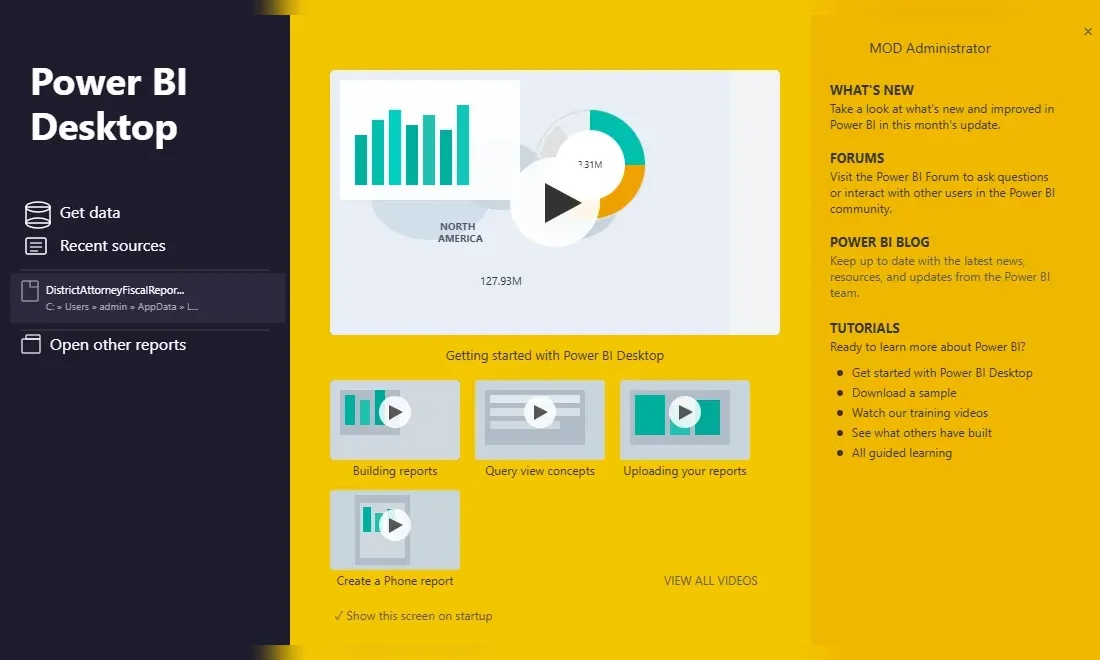
Power BI Desktopを起動すると、スタートアップ画面が表示されます。
Microsoft 365の職場アカウント(会社メールアドレス)がある場合はサインインすることで、作成したレポートをクラウド(Power BI Service)にアップロードして共有できるようになります。アカウントがない場合や個人で試したい場合は、サインインしなくてもレポートの作成機能(Power BI Desktop)自体は無料・登録不要で使い続けられます。
ℹ ポイント:
Power BI Desktopは無料のアプリケーションであり、Power BI サービスと連携して動作します。
レポートを作るだけなら無料で、他のメンバーとクラウド上で共有する段階でPower BI Proなどの有料ライセンスが必要になります。
“最初の30分”で作るサンプルレポート
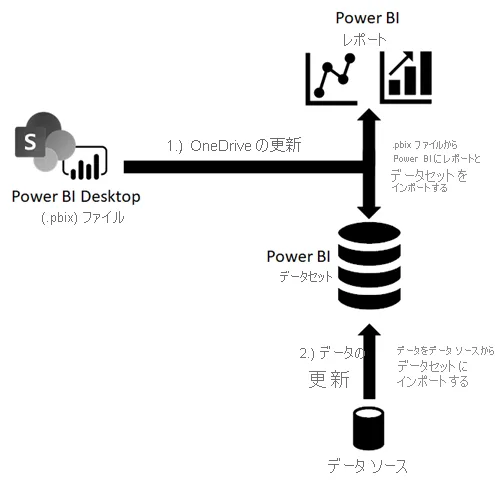
インストールが終わったら、さっそく動かしてみましょう。以下の手順でExcelファイルから棒グラフ1枚を作り、クラウドに発行するところまで体験できます。

手順の概要:
- データを取得する: 上部メニューの「データを取得」→「Excelブック」を選択し、手元のExcelファイルを指定します。取り込みたい表を選択し「読み込み」をクリックします。
- ビジュアルを作成する: 右側の「ビジュアル」ペインから棒グラフ(集合棒グラフ)のアイコンをクリックし、フィールドをX軸・Y軸にドラッグ&ドロップするだけでグラフが完成します。
- ファイルを保存する: 「ファイル」→「名前を付けて保存」で
.pbix形式で保存します。 - クラウドに発行する: 上部の「発行」ボタンをクリックし、Microsoft 365アカウントでサインインすると、Power BI Serviceのワークスペースにアップロードされます。
ブラウザから閲覧、ダッシュボード化、他ユーザーとの共有が可能になります(共有機能の一部は有料のPower BI Proライセンスが必要です)。
Desktop版とサービス版の役割分担を理解しよう
Power BIを使い始めると「DesktopとServiceの違いは何?」という疑問が生まれます。シンプルに整理すると次のとおりです。
| Power BI Desktop | Power BI Service(クラウド) | |
|---|---|---|
| 主な用途 | レポート・データモデルの作成 | レポートの共有・閲覧・管理 |
| 動作環境 | Windowsアプリ(ローカル) | Webブラウザ(クラウド) |
| 費用 | 無料 | 無料プラン〜有料プラン(Pro等) |
| Macでの利用 | ❌(仮想環境が必要) | ✅(ブラウザで閲覧可能) |
表2: Power BI Desktop vs Power BI Service
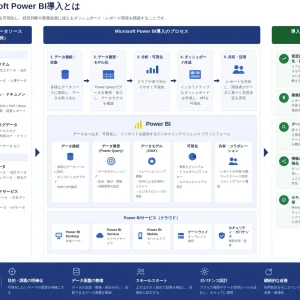
Power BI Service(クラウド)はレポートの共有や管理、ダッシュボード作成を行うクラウドサービスです。WebブラウザでアクセスできるためOSやデバイスの種類を問わず利用できます。
「作る場所 = Desktop、共有する場所 = Service」という役割分担を覚えておきましょう。
まとめ
この記事のポイントを振り返りましょう。
- 動作環境を先に確認する: Windows 10以降(64ビット)、RAM 4GB以上が推奨
- 入手経路は3パターン: 個人・初心者はMicrosoft Store版、企業のバージョン管理はexe版、全社展開は管理センター経由
- Store版とexe版は共存不可: 乗り換える際は必ずアンインストールしてから
- プロキシ問題は情シスに相談: レジストリ設定で回避できるが、セキュリティ管理者との連携が必要
- 最初の一歩はExcel読み込み→棒グラフ1枚: 30分あれば発行まで体験できる
まずはMicrosoft Store版をインストールして、手元のExcelデータを読み込んでみることから始めてください。Power BIの世界が一気に広がります。
よくある質問(FAQ)
Power BI Desktopは無料でダウンロードできますか?
Power BI Desktopは完全無料でダウンロード・インストールできます。Microsoftが個人のデータ分析・レポート作成用に無償提供しており、アカウント登録なしでも基本機能を利用できます。クラウド上で他のメンバーとレポートを共有する場合のみ、Power BI Proなどの有料ライセンスが必要になります。
Microsoft Store版とexe版(公式サイト版)の最大の違いは何ですか?
最大の違いは自動更新の有無と、インストールに管理者権限が必要かどうかです。Microsoft Store版は自動更新され管理者権限も不要で、初心者や個人利用に向いています。一方、公式サイトのexe版はインストール時に管理者権限が必要で更新も手動ですが、特定バージョンを固定管理したい企業環境に適しています。なお、両方を同一PCに共存させることはサポートされていません。
会社のPCにインストールできない場合はどうすればいいですか?
Microsoft Storeがブロックされており、exeの実行も管理者権限で制限されている場合は、まず情シス部門に相談することが最初の対処法です。情シス担当者はコマンドラインを使ったサイレントインストールや、ビジネス向けMicrosoft Storeを通じた一括展開が可能です。また、社内プロキシが原因でサインインできない場合は、ネットワーク管理者にPower BI関連URLのプロキシ許可リストへの追加を依頼してください。
Power BI Desktop インストール後の最初の設定は何をすればいいですか?
インストール直後の最初の操作は、Power BI Serviceとの紐づけのためのサインインです。起動時のスタートアップ画面で会社のMicrosoft 365アカウント(職場のメールアドレス)でサインインしてください。サインイン後はそのままExcelファイルを読み込んでレポートを作成し、「発行」ボタンでクラウドに共有するまでの一連の流れを体験することで、DesktopとServiceの役割分担が実感として理解できます。
MacでPower BI Desktopを使う方法はありますか?
Power BI DesktopのMac版はMicrosoftから提供されていません。Macで利用するには主に2つの方法があります。①ParallelsなどのソフトウェアでWindows仮想環境を構築してDesktopをインストールする方法(データモデリングを含む全機能を使用可能)、②ブラウザ版のPower BI Serviceにアクセスする方法(レポートの閲覧・共有・簡易編集は可能ですが、高度なデータモデリングやDAX関数の本格的な利用には制限があります)です。
関連記事
この記事は役に立ちましたか?
もし参考になりましたら、下記のボタンで教えてください。

データを起点に、課題の整理から施策の実行・運用定着まで一気通貫で伴走します。 流入〜CV・LTVといった指標をもとに、成果を妨げる要因を構造化し、現場で回せる手順と判断基準に落とし込める点が強みです。 様々な業界の幅広い現場で、担当者の負荷を減らしつつ成果につながる“仕組み化”を進めてきました。 承認の集中や情報の分散、手作業の繰り返しも整理し、AIエージェント/自動化まで落とし込み、少人数でも回り続ける運用を実現します。