Power BIとは?できること・無料版・最初の使い方
Power BIとは?できること・無料版・最初の使い方
「毎月の集計にExcelで何時間もかかる」「会議のたびに数字の定義でもめる」「経営判断は週次レポートが届いてから——」。そんな現場の悩みを一気に解決してくれるツールが、Microsoftの Power BI です。
しかし、「Power BIって何ができるの?」「無料で使えるの?」「どこから始めればいい?」といった疑問が積み重なって、なかなか最初の一歩が踏み出せない方も多いのではないでしょうか。
この記事では、Power BIとは何か・できること・無料版の範囲・Desktop導入の5ステップ・学習ロードマップ(PL-300資格含む)を1記事でまるごと整理します。
目次
Power BIとは?—— 3行でわかる全体像
Power BI は、データを実用的な分析情報に変えるのに役立つ Microsoft のビジネス分析プラットフォームです。ビジネス ユーザー、レポート作成者、開発者のいずれであっても、組織全体でデータを接続・視覚化・共有するための統合ツールとサービスが用意されています。
一言で言うと、「散らばったデータをブラウザやスマホからリアルタイムに見られるダッシュボードにまとめるツール」です。
- Excelシートや基幹システム、クラウドサービスのデータを一か所に集める
- グラフやKPIカードを使って視覚的なレポートを作る
- 作ったレポートをチームや経営層にブラウザで共有する
操作はドラッグ&ドロップが中心で、専門的なプログラミング知識がなくてもデータ分析を始められるのが特徴です。
Power BIを構成する3つのコンポーネント
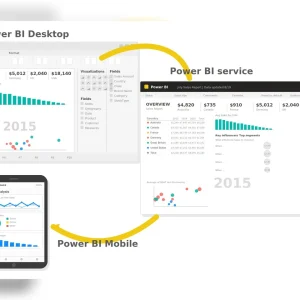
Power BI には、Power BI Desktop と Power BI サービスの 2 つの主要なコンポーネントがあります。デスクトップはデータ モデリングとレポート作成に最適ですが、サービスは共有とコラボレーションに最適です。外出先でレポートを表示するための Power BI モバイル アプリもあります。
| コンポーネント | 役割 | 費用 |
|---|---|---|
| Power BI Desktop | PC上でデータ接続・加工・レポート作成 | 無料 |
| Power BI Service | ブラウザでレポートを閲覧・共有・管理 | ライセンスにより異なる |
| Power BI Mobile | スマホ・タブレットでレポートを閲覧 | 無料(アプリ) |
表1: Power BIの3コンポーネント比較(出典: Microsoft Learn「Power BI とは」)
ポイント: レポートは「Desktop で作り、Service で共有する」という2ステップが基本的な流れです。まず Desktop をインストールするだけで、すぐに試せます。
Power BIでできること
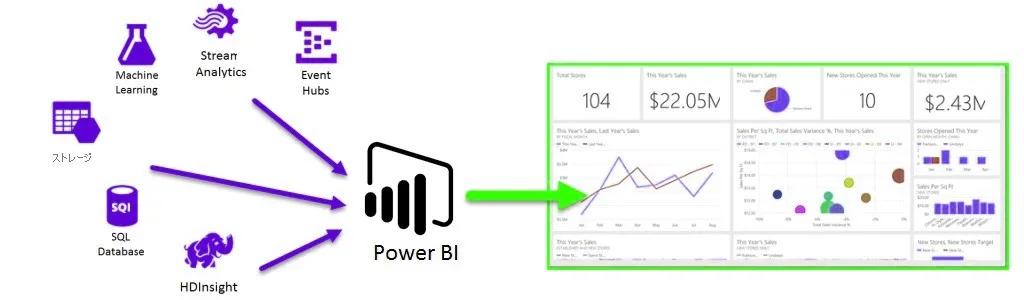
Power BIの機能は大きく「データの収集・加工」「モデリング・分析」「視覚化」「共有」の4領域に分かれます。この4つの連携が、Excelでは難しかった組織横断のデータ活用を実現します。
① 100以上のデータソースに接続
データベース、クラウド サービス、ファイル、Web ソースなど、100 を超えるデータ ソースに接続できます。
ExcelシートはもちろんSharePoint、SQL Server、Salesforce、Googleアナリティクスなど、社内外のデータを一元化できます。
Excelのデータソースは基本的にワークシート上のデータやCSVファイルになりますが、Power BIは社内・社外を問わずさまざまなデータソースに対応し、複数のデータソースを統合することで複雑で多角的な分析にも対応できます。
② インタラクティブな経営ダッシュボード
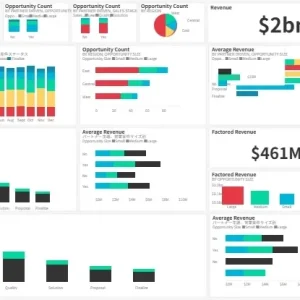
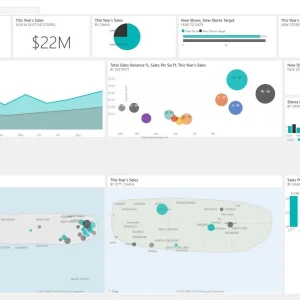
売上推移・在庫モニタリング・KPIカードを1画面に集約し、スライサー(絞り込み条件)で部門別・期間別に瞬時に切り替えられます。週次レポートを待たずに、経営者がリアルタイムで意思決定できる環境を作れます。
③ AIによる自動インサイト
Copilot in Power BI では、ビジュアルの作成、DAX 式の記述、傾向の解釈を自然言語で行えるようになり、組織全体でのデータ駆動型の意思決定がさらに民主化されています。
④ モバイルでどこでも閲覧
Windows、iOS、Android のネイティブ モバイル BI アプリを使用すると、あらゆるデバイスでライブ Power BI ダッシュボードやレポートにセキュアにアクセスして表示できます。
移動中や出張先からでも経営数値をリアルタイムで確認できます。
⑤ 行レベルセキュリティ(RLS)で権限管理
行レベルセキュリティ(RLS)を設定すれば、同じレポートでも閲覧者の権限に応じて表示データを制御できます。営業部には自部門データだけ、経営層には全社データを見せるといった運用が、レポートを分けずに1つのレポートで実現できます。
無料版・Pro・PPUの違いを整理する
Power BIのライセンスは大きく3段階に分かれます。まず「どこまで無料で試せるか」を把握してから、導入を判断しましょう。
Power BI サービスのユーザーごとのライセンスには、Fabric (Free)、Power BI Pro、Power BI Premium Per User (PPU) の 3 種類があります。必要なライセンスは、コンテンツの格納場所、コンテンツの操作方法、Premium(容量)機能を使用するかどうかによって異なります。
| ライセンス | 月額(税抜目安) | レポート作成 | 社内共有 | AI機能 |
|---|---|---|---|---|
| 無料(Desktop / Fabric Free) | 0円 | ✅ | ❌ | 限定的 |
| Power BI Pro | ¥2,098程度/ユーザー | ✅ | ✅ | △ |
| Power BI Premium Per User(PPU) | Pro より上位 | ✅ | ✅(PPUユーザー間) | ✅ |
表2: ライセンス別機能比較(料金は参考値。最新価格はMicrosoft公式サイトをご確認ください)
※ 料金はMicrosoft社の公式価格ページおよびQES社「Power BIライセンス選びで迷わない(2026年1月時点)」を参考に記載。最新情報については必ずこちらをご覧ください。
無料版(Power BI Desktop)でできること・できないこと
Power BI無料版と有料版の主な違いは、Webクラウド上でのレポートの共有機能の有無です。無料版では、データの取り込み・変換・レポート作成は可能ですが、レポートをWeb上で共有できません。個人で利用する場合には無料版で十分ですが、組織内でPower BIレポートを社内共有したい場合は、有料版が必要になります。
つまり、「まず自分で試してみる」段階は完全無料です。最初はDesktopをインストールして、自社のExcelデータで動かしてみることを強く推奨します。
Power BI Desktopのインストールと最初の5ステップ
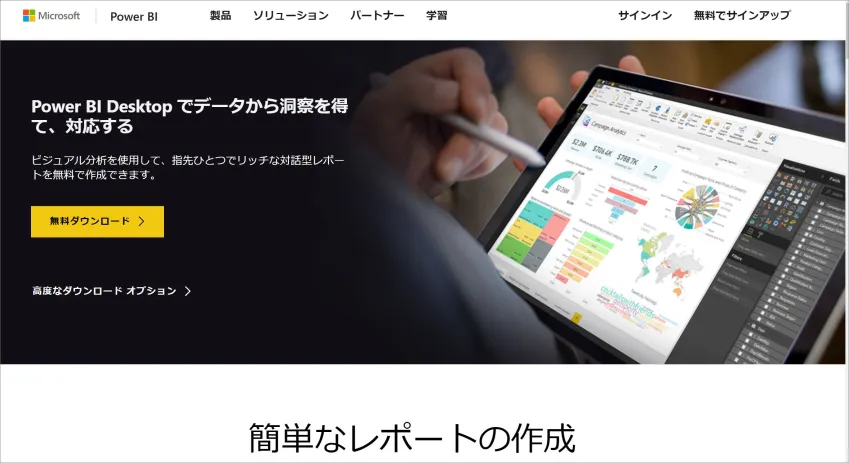
Power BI Desktopは無料でダウンロードできます。
ダウンロードURL: https://aka.ms/pbidesktopstore
(Microsoft Storeに移動します)
Power BI Desktopの実行に必要な最小要件は、Microsoft Windows 10 version17134.0以降、.NET Framework 4.6.2以降、Microsoft Edge、CPU: 1 GHz 64ビット(x64)プロセッサ以上推奨、メモリ(RAM): 2 GB以上使用可能・4 GB以上推奨、ディスプレイ: 1440×900以上です。
最初の1レポートを作るまでの5ステップ

ステップ① インストール
Microsoft Storeから「Power BI Desktop」を検索し「インストール」を選択。完了後、起動すればすぐ使えます。
ステップ② データを取り込む
「データを取得」→「Excel」を選択し、普段使っているExcelファイルを読み込みます。売上管理表・顧客リスト・在庫データなど何でも構いません。
ステップ③ Power Queryで整形する
列名の変更・不要行の削除・日付フォーマットの統一など、分析しやすい形にデータを整えます。プログラミング不要で操作できます。
ステップ④ ビジュアルを配置する
「棒グラフ」「折れ線グラフ」「KPIカード」などをキャンバスにドラッグ&ドロップし、軸・値のフィールドを設定します。
ステップ⑤ 保存・共有する
.pbixファイルとして保存。Power BI Serviceに発行(Proライセンスが必要)するか、ファイルをメールで送付して関係者に配布できます。
💡 ヒント: 最初のレポートはシンプルで構いません。「月別売上棒グラフ」と「合計売上KPIカード」の2つのビジュアルを置くだけでも、Excelにはないインタラクティブな分析体験を得られます。
学習ロードマップ:入門からPL-300資格まで
Power BIの習得は段階的に進めるのが効率的です。以下のロードマップを参考にしてください。
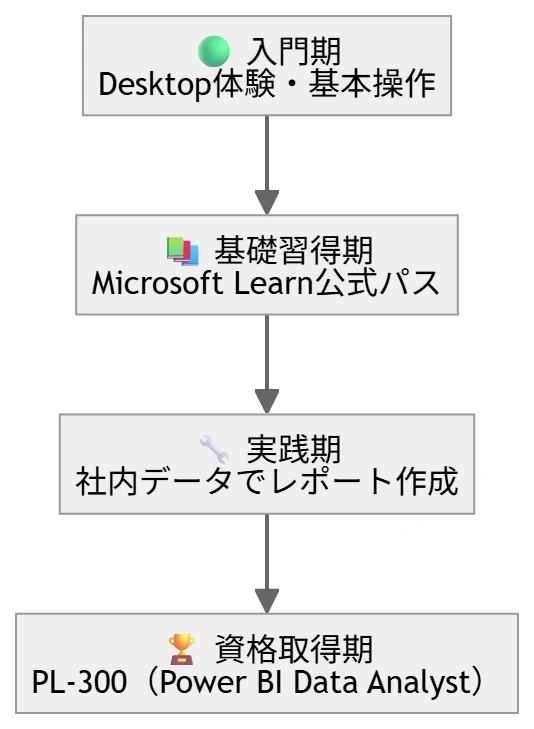
フェーズ1:まず触ってみる(〜1週間)
Power BI DesktopをインストールしてMicrosoftが提供するサンプルデータセット(売上データなど)でレポートを作ってみましょう。
Power BI の使用を開始するには、Power BI Desktop をダウンロードするか、ブラウザーで Power BI サービスを使用し、Excel・SQL・クラウドサービスなどのソースに接続してデータをクリーンアップし整形することから始めます。
フェーズ2:Microsoft Learn公式パスで体系学習(1〜2か月)
Microsoftは「PL-300T00-A」というPower BI専用のラーニングパスを無料で公開しています。データ準備・モデリング・DAX・可視化・管理まで体系的に学べます。
フェーズ3:社内実データで実践(2〜3か月)
自社の売上データや在庫データを使って実際のレポートを作ります。
サンプルデータを使って、データ整形・モデリング・DAX・レポート作成などを一通り試すことで試験問題への対応力も大きく向上します。実務経験があると有利ですが、実際にレポートを作る経験を積んでおくことが重要です。
フェーズ4:PL-300資格を目指す
PL-300(Microsoft Certified: Power BI Data Analyst Associate)は、Power BIスキルを客観的に証明できるMicrosoft公式資格です。
受験資格は不要で誰でもいつでも受験可能。選択式50問程度・100分・70%以上で合格。受験料は約20,000円(税抜)。テストセンターまたはオンラインで受験できます。
試験の出題範囲は、データの準備(25〜30%)・データのモデル化(25〜30%)・データの可視化と分析(25〜30%)・項目のデプロイと保守(15〜20%)の4領域にわたります。
PL-300のおそらく最も一般的な勉強方法は、Microsoft Learnを活用すること。Power BI Data Analyst Associate取得に向けた専用コースPL-300T00-Aを無料で準備しているので、まずはここから始めるのがおすすめです。
💡 ヒント: PL-300は実務経験が無くても丁寧に学習すれば十分に合格が狙える試験です。
ExcelからPower BIにステップアップしたい実務担当者にも最適な資格です。
まとめ:Power BIはExcelの”次の一歩”として最適
Power BIとは、Excelで積み上げてきたデータ集計スキルをベースに、組織全体でリアルタイムにデータを共有・活用できる仕組みを作るためのツールです。
- できること: データ接続・可視化・ダッシュボード共有・AI分析
- 無料版(Desktop): レポート作成まで完全無料。共有にはProライセンスが必要
- 最初の一歩: Desktop をインストールして、手持ちのExcelデータで試す
- 学習ロードマップ: Microsoft Learn → 実践 → PL-300資格取得
まずはPower BI Desktopを無料でインストールし、実際に手を動かしてみてください。
よくある質問(FAQ)
Q1. Power BIとは何ですか?簡単に教えてください。
Power BI は、Microsoft が提供するビジネス分析プラットフォームで、社内に散在するデータを集約・可視化・共有できるツールです。ExcelシートやSQL、クラウドサービスのデータをドラッグ&ドロップ操作でグラフやKPIカードに変換し、ブラウザやスマホからリアルタイムに閲覧できる環境を作れます。専門的なプログラミング知識がなくても使い始められる点が特徴で、中小企業の経営管理から大企業のデータ基盤まで幅広く活用されています。
Q2. Power BI 無料版と有料版(Pro)の違いは何ですか?
Power BI 無料版(Desktop)は、レポート作成まで完全に無料で利用できますが、レポートをクラウド上で他のユーザーと共有する機能がありません。有料版のPower BI Pro(月額約2,098円/ユーザー・年払い参考値)を利用すると、Power BI Service上でレポートを共有・共同編集でき、組織全体でのデータ活用が可能になります。まず個人で試すなら無料版で十分で、チームへの展開を検討する段階でProライセンスへの移行を検討するのが一般的なステップです。
Q3. Power BI Desktop のインストール方法を教えてください。
Power BI Desktop は Microsoft Store からダウンロードできます(URLは https://aka.ms/pbidesktopstore )。Windows 10 バージョン 17134.0 以降、メモリ 2GB 以上(4GB 推奨)のPCがあれば無料で利用できます。Microsoft Storeページで「インストール」を選択するだけで完了し、インストール後すぐにデータ接続とレポート作成が始められます。
Q4. Power BI 初心者が最初にやることは何ですか?
Power BI 初心者は、まず Power BI Desktop を無料インストールし、手持ちの Excel データを取り込んで棒グラフや KPI カードを1枚作ることを最初の目標にするのがおすすめです。その後、Microsoft Learnが無料公開しているラーニングパス「PL-300T00-A」でデータ準備・モデリング・DAXの基礎を体系的に学び、自社の実データでレポートを作る実践を積む順序が効率的です。
Q5. Power BI 資格(PL-300)の難易度はどのくらいですか?
PL-300(Microsoft Certified: Power BI Data Analyst Associate)は、選択式50問・100分・70%以上得点で合格となる資格で、受験資格の制限はありません。試験範囲はデータ準備・モデリング・可視化・管理の4領域にわたり、DAXの基本理解も求められます。ただし、実務経験がなくても Microsoft Learn の無料ラーニングパスを丁寧に学習し実際にレポート作成を試せば、十分に合格を目指せるレベルとされています。
関連記事
この記事は役に立ちましたか?
もし参考になりましたら、下記のボタンで教えてください。

データを起点に、課題の整理から施策の実行・運用定着まで一気通貫で伴走します。 流入〜CV・LTVといった指標をもとに、成果を妨げる要因を構造化し、現場で回せる手順と判断基準に落とし込める点が強みです。 様々な業界の幅広い現場で、担当者の負荷を減らしつつ成果につながる“仕組み化”を進めてきました。 承認の集中や情報の分散、手作業の繰り返しも整理し、AIエージェント/自動化まで落とし込み、少人数でも回り続ける運用を実現します。