Azure AI Foundryの使い方|初期設定からエージェント作成・本番運用までの流れ
Azure AI Foundryの使い方(基本操作と流れ)
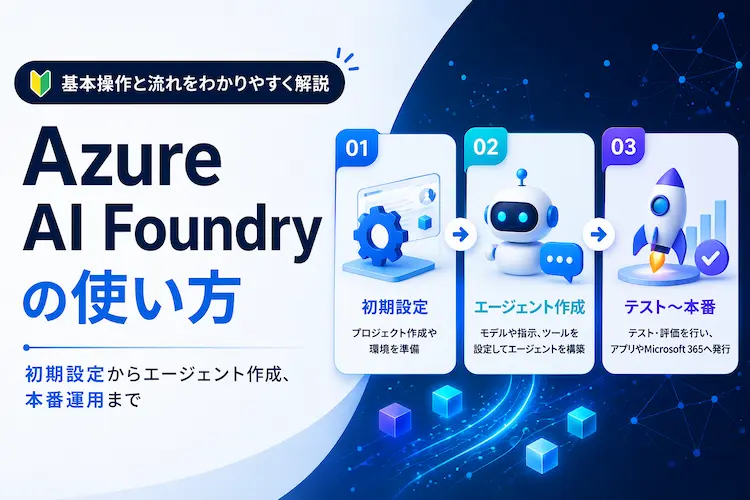
Azure AI Foundry(現Microsoft Foundry)を使った開発の基本的な流れを、初心者向けに整理します。大きく「初期設定 → エージェント作成 → テスト〜本番」の3ステップです。
初期設定(サインアップ〜プロジェクト作成)
- Azureアカウントを取得し、Foundryポータルにアクセスします。
- プロジェクトを作成します。Azure AI Foundryでは、1つのFoundryリソースの下に「プロジェクト」を作り、その単位で開発を進めます。
- 必要に応じてVS Code拡張機能(Microsoft Foundry Toolkit for VS Code)を使い、使い慣れた開発環境からモデル探索やエージェント開発を行います。
最初のAPI呼び出しは、数行のコードでモデルから応答を得るところから始められます。SDKはPython・C#・JavaScript/TypeScript・Java(一部プレビュー)に対応し、統合クライアント(AIProjectClient)から一貫した形で扱えます。
Azure OpenAIから移行する場合は、既存のエンドポイント・APIキー・状態を維持したままFoundryリソースへアップグレードできます。
エージェント作成
- ポータルのエージェント一覧画面で「エージェントの作成」をクリックし、名前を設定するとすぐにエージェントを用意できます。
- 作成後、使用するモデルと手順(エージェントへの指示)を設定します。
- 「ツール」タブからAzure AI Searchやブラウザー操作などのツールを組み込み、能力を拡張します。
ノーコードで作れるタイプのエージェントもあり、まずは画面操作だけで動くものを用意し、徐々にコードで高度化していく進め方が可能です。
テスト〜本番
- プレイグラウンドや実験環境で、プロンプト・エージェントの挙動をテストします。
- 評価機能でパフォーマンスや品質を確認します。
- 問題なければ本番デプロイし、アプリやMicrosoft 365などへ発行します。
| 段階 | やること | ポイント |
| 試作 | ノーコードで小さく作る | まず動くものを最短で |
| 検証 | 評価機能で品質確認 | 業務適合性をチェック |
| 本番 | デプロイ・発行 | 監視を有効化して運用 |
⚠️ 落とし穴:PoC止まり
「試作で動いて満足し、本番に進めない」のはよくある失敗です。最初から本番運用・監視まで見据えて設計し、いきなり高機能な構成を選ばず段階的に拡張すると、つまずきが減ります。
「試作で動いて満足し、本番に進めない」のはよくある失敗です。最初から本番運用・監視まで見据えて設計し、いきなり高機能な構成を選ばず段階的に拡張すると、つまずきが減ります。
📩 次の一歩:実際に手を動かせる「ハンズオン手順」を無料配布中。
🔗 関連:

この記事は役に立ちましたか?
もし参考になりましたら、下記のボタンで教えてください。

看護を学ぶ中で培った「人を観察する力」と「相手に寄り添う姿勢」を強みに、IT業界でシステム開発に携わっています。お客様へのヒアリングでは、言葉の奥にあるニーズに耳を傾けることを大切にしています。ローコード開発からスクラッチ開発まで経験してきた知見を活かし、技術的な実現可能性とお客様の業務感覚の両方を踏まえた、“ちょうどいい”システムをご提案します。